
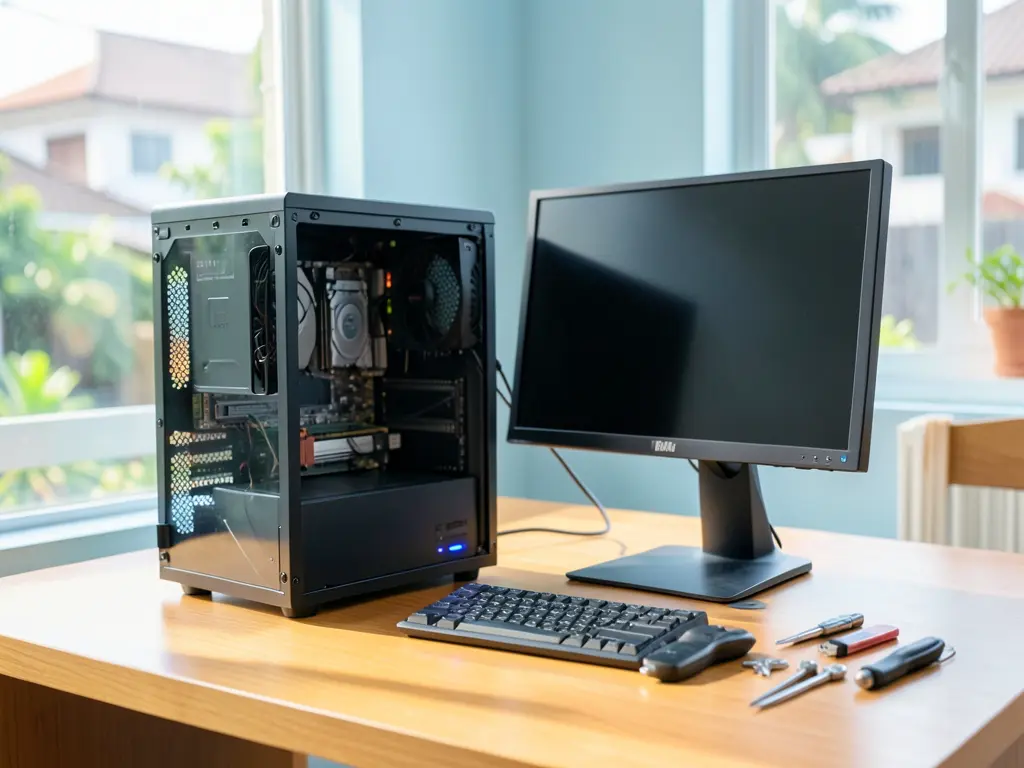
Cài lại Windows cho máy tính ở Xuân Thới Thượng Hóc Môn thường được đặt ra khi máy chạy chậm kéo dài, xuất hiện lỗi màn hình xanh lặp lại, hoặc hệ điều hành không còn khởi động được sau một lần cập nhật hay mất điện đột ngột. Trước khi quyết định, cần xác định rõ nguyên nhân nằm ở phần mềm, driver hay phần cứng, vì không phải lỗi nào cũng cần cài lại Windows.
Khi nào thực sự cần cài lại Windows
Cài lại hệ điều hành là thao tác xóa toàn bộ dữ liệu trên phân vùng hệ thống và thiết lập lại từ đầu. Vì vậy chỉ nên thực hiện khi các cách xử lý nhẹ hơn không còn hiệu quả:
- Windows liên tục báo lỗi màn hình xanh với mã lỗi khác nhau, không xác định được một nguyên nhân cố định.
- Máy không vào được màn hình đăng nhập dù đã thử khởi động ở chế độ an toàn (Safe Mode).
- Hệ thống bị nhiễm mã độc ở mức can thiệp sâu vào file hệ thống, các công cụ diệt virus thông thường không xử lý được.
- File hệ thống hỏng nặng sau khi ổ cứng gặp sự cố điện hoặc máy bị tắt nguồn đột ngột nhiều lần.
- Nâng cấp từ ổ HDD sang SSD và muốn thiết lập lại hệ điều hành sạch trên ổ mới.
Ngược lại, nếu máy chỉ chậm do khởi động nhiều ứng dụng, đầy dung lượng ổ C, hay driver xung đột thì nên xử lý riêng từng vấn đề trước. Việc cài lại Windows trong những trường hợp này chỉ giải quyết triệu chứng mà không cần thiết.
Kiểm tra và sao lưu trước khi cài
Bước quan trọng nhất là sao lưu dữ liệu. Nếu máy vẫn khởi động được, hãy chép toàn bộ tài liệu, ảnh, file công việc sang ổ cứng ngoài hoặc dịch vụ lưu trữ đám mây. Với máy không vào được Windows, có thể tháo ổ cứng gắn qua hộp đọc ngoài để lấy dữ liệu trước.
Cần ghi lại các thông tin sau để dùng lại sau khi cài:
- Tài khoản và mật khẩu các phần mềm quan trọng, đặc biệt là email và phần mềm kế toán, bán hàng nếu có.
- Bản quyền Windows đi kèm máy (key bản quyền số thường tự kích hoạt lại nếu đúng phần cứng).
- Danh sách phần mềm cần cài lại và driver của máy in, máy scan nếu đang dùng.
Với máy tính để bàn hoặc laptop dùng cho công việc văn phòng, nhiều người chọn phương án nâng cấp ổ cứng cùng lúc với cài lại hệ điều hành để máy chạy ổn định lâu dài hơn. Khi cần tư vấn cấu hình phù hợp trước khi cài đặt, có thể tham khảo dịch vụ Lắp Đặt Máy Tính Hoàng Vũ để được kiểm tra máy và tư vấn phương án phù hợp với nhu cầu sử dụng thực tế.

Quy trình cài lại Windows trên máy tính
Với máy còn vào được Windows và không có nhu cầu thay đổi phân vùng, cách đơn giản nhất là dùng tính năng Reset PC có sẵn trong hệ điều hành. Người dùng vào Settings, chọn System, mở Recovery, sau đó chọn Reset this PC và chọn giữ lại hoặc xóa dữ liệu tùy nhu cầu. Cách này phù hợp khi máy vẫn khởi động bình thường và không có ổ cứng hỏng.
Với máy không khởi động được hoặc cần cài sạch hoàn toàn, cần tạo USB cài Windows từ công cụ chính thức của Microsoft trên một máy tính khác. Dung lượng USB tối thiểu 8GB và sẽ bị xóa toàn bộ dữ liệu trong quá trình tạo. Sau khi có USB, thực hiện các bước:
- Truy cập BIOS hoặc boot menu của máy, chọn khởi động từ USB.
- Chọn ngôn ngữ, phiên bản Windows phù hợp với bản quyền đi kèm máy.
- Chọn ổ cần cài, có thể xóa phân vùng cũ nếu muốn thiết lập lại toàn bộ.
- Chờ quá trình cài hoàn tất, máy tự khởi động lại vài lần.
- Cài driver chipset, card mạng, âm thanh và các phần mềm cần thiết sau khi vào được màn hình chính.
Lưu ý quan trọng: nếu chọn xóa phân vùng trong bước cài, toàn bộ dữ liệu trên ổ đó sẽ mất và không thể khôi phục bằng cách thông thường. Chỉ thực hiện sau khi đã sao lưu xong.
Các lỗi thường gặp sau khi cài lại Windows
Sau khi cài, một số vấn đề hay xuất hiện là máy không nhận mạng do thiếu driver card mạng, độ phân giải màn hình thấp do chưa cài driver đồ họa, hoặc không in được vì thiếu driver máy in. Những lỗi này xử lý bằng cách vào trang chủ nhà sản xuất để tải driver đúng phiên bản. Nếu máy không có mạng sau khi cài, có thể dùng điện thoại chia sẻ kết nối qua USB để tải driver trước.
Một số máy dùng ổ cứng thể rắn NVMe đời mới có thể không nhận ổ trong quá trình cài nếu bộ cài Windows quá cũ, khi đó cần dùng bộ cài phiên bản mới hơn hoặc bổ sung driver lưu trữ trong lúc cài. Trường hợp ổ cứng có dấu hiệu hỏng, việc cài lại Windows sẽ không giải quyết được và máy vẫn có thể lỗi sau vài ngày sử dụng, nên cần kiểm tra tình trạng ổ bằng công cụ đọc chỉ số S.M.A.R.T trước khi quyết định.
Hỗ trợ cài đặt tại khu vực Xuân Thới Thượng và lân cận
Khu vực Xuân Thới Thượng cùng các xã lân cận như Xuân Thới Đông, Xuân Thới Sơn, Bà Điểm thuộc huyện Hóc Môn có nhu cầu cài đặt lại máy tính khá thường xuyên, đặc biệt với máy dùng cho cửa hàng, văn phòng nhỏ hoặc hộ gia đình. Việc cài lại Windows tại nhà giúp người dùng không phải di chuyển máy tính để bàn cồng kềnh và giữ được dữ liệu quan trọng nếu được sao lưu đúng cách trước khi thao tác.
Với những trường hợp máy đã quá cũ hoặc linh kiện xuống cấp, việc cài lại hệ điều hành đôi khi không mang lại nhiều cải thiện. Khi đó, người dùng có thể cân nhắc phương án thay máy hoặc nâng cấp linh kiện. Tham khảo thêm các mẫu laptop phù hợp cho công việc tại Macbooks Việt Nam nếu có nhu cầu chuyển sang thiết bị mới thay vì tiếp tục sửa máy cũ.
Trước khi tiến hành cài lại Windows, người dùng nên chuẩn bị sẵn thông tin về bản quyền hệ điều hành, danh sách phần mềm cần dùng và bản sao lưu dữ liệu. Việc chuẩn bị kỹ ở bước này giúp quá trình cài đặt diễn ra nhanh và tránh mất dữ liệu ngoài ý muốn.









