
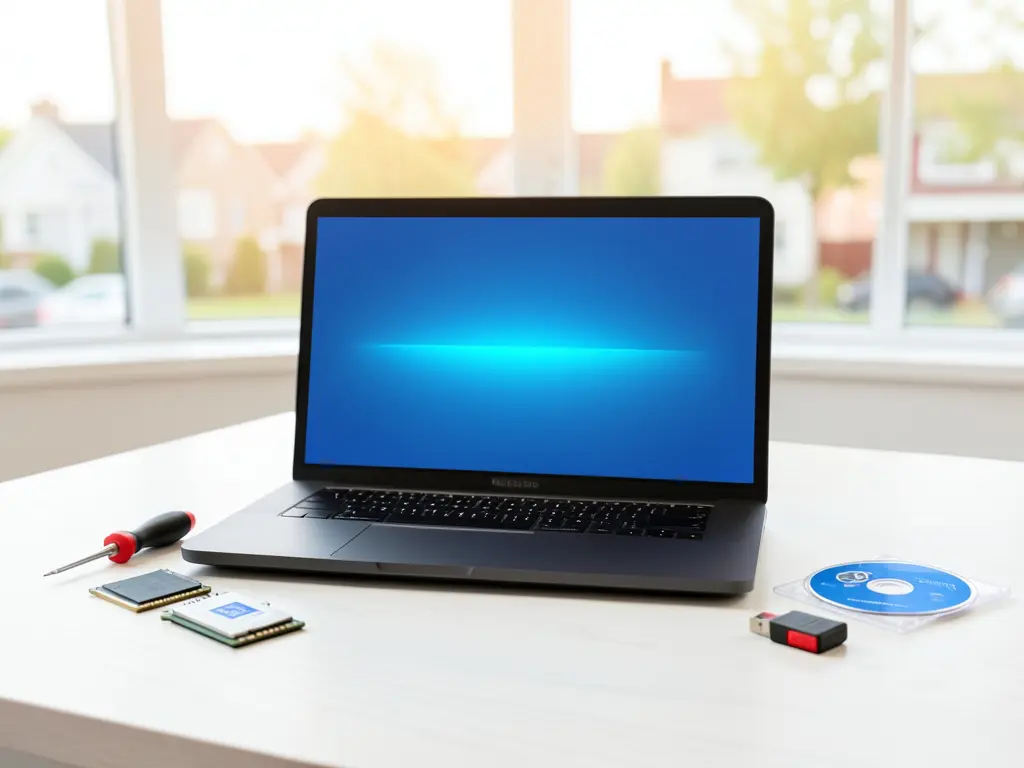
Cài Windows, driver và phần mềm tại Phường 8 Quận Gò Vấp là nhu cầu khá phổ biến ở khu vực này, nhất là với các máy tính để bàn lắp ráp tại nhà, laptop dùng lâu năm bị chậm, hoặc máy vừa thay ổ cứng, nâng RAM cần cài lại hệ điều hành. Khác với việc chỉ “bấm cài cho xong”, một bản Windows dùng ổn định cần đúng driver cho đúng phần cứng, phần mềm văn phòng và tiện ích phù hợp nhu cầu, cùng vài bước kiểm tra sau cài để tránh lỗi phát sinh về sau.
Trước khi cài cần xác định đúng tình trạng máy
Không phải máy nào cũng cần cài lại Windows. Có trường hợp máy chậm chỉ vì ổ cứng HDD đã yếu, có trường hợp lỗi do driver card đồ họa bị lỗi sau khi Windows Update, và cũng có trường hợp máy không lên hình do RAM hoặc nguồn chứ không liên quan hệ điều hành. Vì vậy bước đầu tiên là kiểm tra máy đang chạy được hay không, có vào được Windows ở chế độ bình thường hoặc Safe Mode hay không, dữ liệu quan trọng đang nằm ở phân vùng nào.
Với máy vẫn vào được Windows, nên kiểm tra nhanh tình trạng ổ cứng bằng công cụ có sẵn như CrystalDiskInfo để xem tình trạng SMART, hoặc xem dung lượng trống còn lại. Nếu ổ cứng đã có dấu hiệu cảnh báo, việc cài lại Windows lên chính ổ đó sẽ không giải quyết được gốc vấn đề. Trường hợp này cần trao đổi trước để cân nhắc thay ổ cứng, sau đó mới cài hệ điều hành.
Với máy không vào được Windows, cần xác định máy còn nhận ổ cứng trong BIOS không, có báo lỗi boot không, hay màn hình đen hoàn toàn. Cách xử lý cho từng tình huống khác nhau, và việc cài lại Windows chỉ nên đặt ra khi đã loại trừ các nguyên nhân phần cứng cơ bản.
Chuẩn bị dữ liệu và điều kiện cài đặt
Việc cài lại Windows, phân vùng lại ổ cứng hoặc format sẽ xóa toàn bộ dữ liệu trên phân vùng bị tác động. Trước khi thực hiện bất kỳ thao tác nào liên quan đến format, phân vùng hoặc cài đặt hệ điều hành mới, cần sao lưu dữ liệu quan trọng ra ổ cứng ngoài hoặc dịch vụ lưu trữ. Với máy còn vào được Windows, có thể copy trực tiếp thư mục tài liệu, hình ảnh, dữ liệu phần mềm kế toán hoặc các file làm việc sang ổ ngoài. Với máy không vào được Windows, có thể tháo ổ cứng gắn qua box USB để sao lưu trước, hoặc dùng môi trường WinPE để truy xuất dữ liệu.
Về điều kiện cài đặt, cần xác định máy dùng ổ cứng chuẩn SATA hay NVMe, mainboard hỗ trợ UEFI hay Legacy, máy có TPM 2.0 hay không nếu muốn cài Windows 11. Với các máy đời cũ, Windows 10 vẫn là lựa chọn phù hợp hơn về driver và hiệu năng. Việc chọn phiên bản Windows phụ thuộc cấu hình thực tế chứ không nên áp đặt một bản cài giống nhau cho mọi máy.
Bộ cài Windows nên lấy từ nguồn chính thức của Microsoft để tránh các bản chỉnh sửa không rõ nguồn gốc. Các gói driver và phần mềm miễn phí phổ biến có thể tải từ các trang tổng hợp uy tín như Downloads VN để tiện tra cứu phiên bản phù hợp với từng dòng máy, thay vì tải lung tung từ các nguồn không kiểm chứng.

Cài Windows và driver đúng theo phần cứng
Quá trình cài Windows gồm việc tạo USB boot, thiết lập thứ tự boot trong BIOS, chọn phân vùng cài đặt và chờ hệ thống hoàn tất. Trong bước này, cần chú ý đến chế độ boot (UEFI hay Legacy) và định dạng phân vùng (GPT hay MBR) để máy nhận đúng ổ cứng. Nếu chọn sai, Windows có thể báo không tìm thấy ổ cứng dù ổ vẫn hoạt động bình thường.
Sau khi cài xong Windows, việc cài driver là bước quan trọng tiếp theo. Có hai hướng phổ biến: để Windows tự nhận driver qua Windows Update, hoặc cài driver từ trang chủ của nhà sản xuất mainboard, laptop. Với máy lắp ráp, driver chipset, driver mạng và driver âm thanh nên lấy theo đúng mã mainboard. Với laptop, driver nên lấy theo đúng model máy vì các dòng laptop thường có phần cứng đặc thù như cảm biến, bàn phím, đèn nền không được driver chung hỗ trợ đầy đủ.
Một số lỗi thường gặp sau khi cài Windows và driver gồm: không có mạng do thiếu driver LAN hoặc Wi-Fi, độ phân giải màn hình bị kéo giãn do chưa có driver card đồ họa, âm thanh không phát ra do driver âm thanh chưa đúng, hoặc máy bị màn hình xanh khi chạy phần mềm nặng do driver chưa ổn định. Các trường hợp này có thể xử lý bằng cách cài đúng driver từ trang chủ, kiểm tra lại phiên bản đã cài, và tránh cài nhiều phiên bản driver chồng chéo lên nhau.
Cài phần mềm theo nhu cầu sử dụng thực tế
Cài phần mềm theo nhu cầu giúp máy gọn và ổn định hơn là cài tràn lan. Với máy dùng cho công việc văn phòng, các phần mềm cần thiết thường gồm bộ ứng dụng văn phòng, trình duyệt, phần mềm đọc PDF, phần mềm giải nén và một trình duyệt phụ để tách công việc. Với máy dùng cho đồ họa hoặc thiết kế, cần thêm các bộ công cụ đồ họa, phần mềm xử lý ảnh và driver card đồ họa đúng phiên bản hỗ trợ.
Bên cạnh phần mềm chính, nên cài một vài tiện ích giúp máy chạy ổn định như công cụ kiểm tra ổ cứng, công cụ dọn file tạm, và công cụ kiểm tra kết nối mạng khi cần chẩn đoán sự cố. Những tiện ích này không thay thế được việc bảo trì định kỳ nhưng giúp phát hiện sớm các dấu hiệu bất thường.
Cần lưu ý tuyệt đối không cài các bản crack, activator hoặc patch để “kích hoạt” phần mềm. Ngoài vấn đề bản quyền, các bản vá không rõ nguồn gốc thường đi kèm mã độc, phần mềm quảng cáo hoặc thay đổi cấu hình hệ thống khiến máy chạy không ổn định về sau. Với nhu cầu sử dụng văn phòng cơ bản, các bộ phần mềm miễn phí hoặc bản dùng thử chính hãng là lựa chọn an toàn hơn.
Kiểm tra sau cài và những lỗi cần theo dõi
Sau khi cài Windows, driver và phần mềm, nên kiểm tra lại một lượt các yếu tố sau: máy nhận đủ RAM, nhận đúng ổ cứng, kết nối mạng ổn định, âm thanh hoạt động, cổng USB và các cổng ngoại vi nhận thiết bị. Với laptop, cần kiểm tra thêm pin, cảm ứng nếu có, đèn bàn phím và các phím chức năng đặc biệt.
Vài ngày đầu sau khi cài lại, nên theo dõi nhiệt độ máy, tốc độ khởi động và tình trạng treo máy. Nếu máy có dấu hiệu chậm bất thường, nhiệt độ tăng cao hoặc tự khởi động lại, cần kiểm tra lại driver, keo tản nhiệt và tình trạng ổ cứng. Không nên đổ lỗi ngay cho Windows mà bỏ qua các yếu tố phần cứng.
Với các máy đã cài lại Windows nhiều lần mà vẫn gặp lỗi tương tự, khả năng cao vấn đề nằm ở phần cứng như RAM lỗi, ổ cứng yếu hoặc nguồn không ổn định. Trường hợp này cần kiểm tra bằng công cụ chuyên dụng trước khi quyết định cài lại lần nữa.
Hỗ trợ cài đặt tại khu vực Phường 8 Quận Gò Vấp
Khu vực Phường 8 Quận Gò Vấp có nhiều tuyến đường kết nối thuận tiện, gần các phường lân cận như Phường 7, Phường 10 và khu vực giáp Quận 12. Với các máy tính để bàn lắp ráp tại nhà hoặc laptop cần cài lại hệ điều hành, việc hỗ trợ tại chỗ giúp kiểm tra được tình trạng máy thực tế, tư vấn đúng phiên bản Windows và driver phù hợp, đồng thời sao lưu dữ liệu trước khi thao tác.
Trước khi tiến hành cài đặt, khách hàng nên chuẩn bị trước các thông tin cần thiết như mục đích sử dụng máy, danh sách phần mềm cần cài, ổ cứng ngoài nếu cần sao lưu dữ liệu, và tài khoản Microsoft nếu muốn đồng bộ sau khi cài. Việc chuẩn bị trước giúp quá trình cài đặt diễn ra nhanh hơn và hạn chế gián đoạn công việc.
Với các nhu cầu cài đặt phần mềm theo yêu cầu riêng, có thể tham khảo thêm thông tin về Cài Phần Mềm Máy Tính Hoàng Vũ để biết các gói hỗ trợ phù hợp. Các bài viết cùng chủ đề tại khu vực lân cận như dịch vụ cài đặt PC, laptop ở Phường 4 Quận Gò Vấp hoặc kỹ thuật viên cài máy tính tại Phường 6 Quận Gò Vấp cũng có thể hữu ích nếu khách hàng đang cân nhắc giữa các khu vực gần nhau.
Việc cài Windows, driver và phần mềm tại Phường 8 Quận Gò Vấp không chỉ dừng ở việc cài đặt xong là kết thúc. Một bản cài tốt cần đúng driver, phần mềm phù hợp nhu cầu và được kiểm tra sau cài để hạn chế lỗi phát sinh. Với các máy cấu hình cũ hoặc đã gặp sự cố nhiều lần, việc kiểm tra phần cứng trước khi cài lại là bước nên làm để tránh mất thời gian và dữ liệu không cần thiết.









