
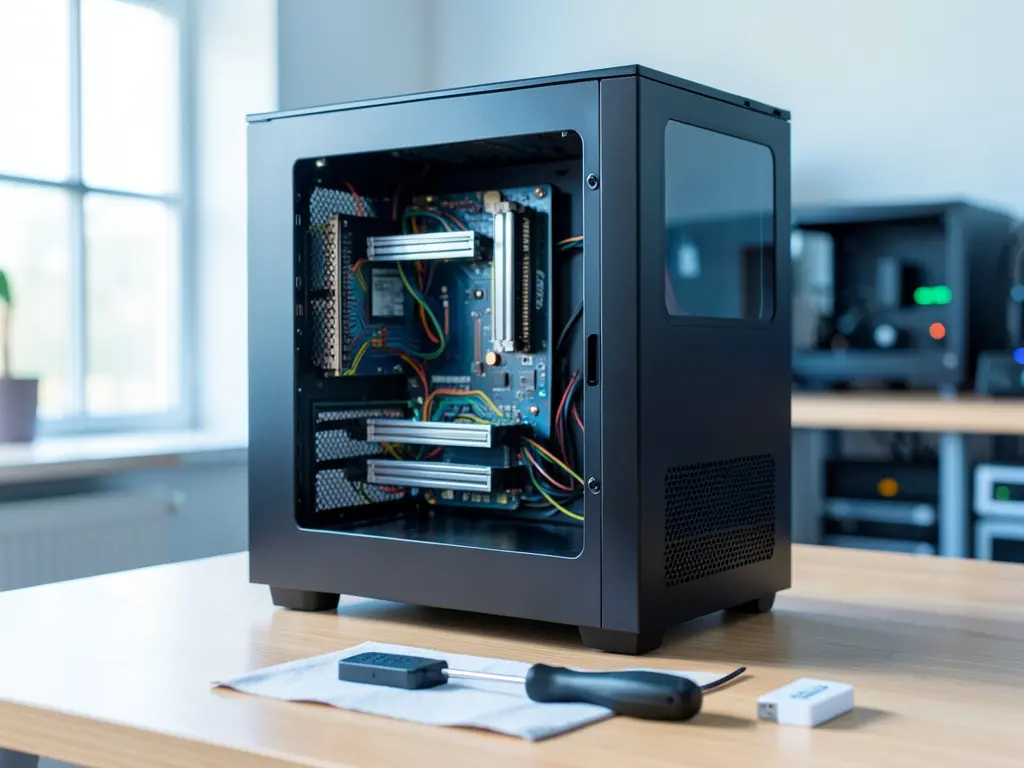
Cài lại Windows là phương án được nhiều người dùng máy tính tại phường Bạch Đằng, Hải Phòng cân nhắc khi máy chạy chậm, treo liên tục hoặc gặp lỗi hệ thống kéo dài. Tuy nhiên, đây không phải giải pháp mặc định cho mọi sự cố. Việc xác định đúng nguyên nhân trước khi cài lại sẽ giúp tránh mất dữ liệu không cần thiết và tiết kiệm thời gian.
Khi nào thực sự cần cài lại Windows
Máy tính có dấu hiệu khởi động rất chậm dù đã tắt bớt ứng dụng chạy nền, xuất hiện màn hình xanh lặp đi lặp lại, hoặc Windows báo lỗi hệ thống nghiêm trọng mà các bước sửa chữa thông thường không giải quyết được. Một số trường hợp khác như ổ cứng vừa được thay mới, nâng cấp từ HDD sang SSD, hoặc máy bị nhiễm mã độc ở mức độ ăn sâu vào hệ thống cũng thường cần cài lại.
Ngược lại, nếu máy chỉ chậm do ổ cứng đầy, RAM không đủ, driver xung đột hoặc lỗi mạng thì cài lại Windows không giải quyết được gốc vấn đề. Những trường hợp này nên kiểm tra và xử lý riêng trước.
Trước khi quyết định cài lại, cần kiểm tra sức khỏe ổ cứng bằng các công cụ đọc chỉ số S.M.A.R.T như CrystalDiskInfo, kiểm tra nhiệt độ CPU, và xem lại danh sách phần mềm khởi động cùng hệ thống. Nếu ổ cứng có dấu hiệu hỏng vật lý, cài lại Windows chỉ là giải pháp tạm thời và dữ liệu có thể mất bất cứ lúc nào.
Chuẩn bị trước khi cài lại Windows
Bước quan trọng nhất là sao lưu toàn bộ dữ liệu quan trọng sang ổ cứng ngoài, USB dung lượng lớn hoặc lưu trữ đám mây. Cài lại Windows sẽ xóa sạch phân vị hệ thống, bao gồm cả các file trên Desktop, thư mục Documents, hình ảnh cá nhân và các phần mềm đã cài. Nếu không sao lưu trước, dữ liệu sẽ không thể khôi phục bằng cách thông thường.
Song song đó, cần ghi lại danh sách phần mềm đang dùng, đặc biệt là các ứng dụng có bản quyền để có thể kích hoạt lại sau khi cài. Kiểm tra dung lượng và tốc độ của USB hoặc ổ cứng ngoài dùng để tạo bộ cài, vì bộ cài Windows hiện đại thường chiếm vài GB.
Về mặt kỹ thuật, cần xác định máy đang dùng BIOS hay UEFI, ổ cứng định dạng MBR hay GPT, và phiên bản Windows phù hợp với cấu hình máy. Những thông tin này ảnh hưởng trực tiếp đến cách tạo bộ cài và cách phân vùng ổ đĩa sau này.

Quy trình cài lại Windows trên máy tính để bàn và laptop
Quy trình cơ bản gồm tạo bộ cài từ công cụ chính thức của Microsoft, khởi động máy từ USB, chọn phân vùng cài đặt, và thiết lập các bước ban đầu sau khi cài xong. Với máy để bàn, việc tháo lắp ổ cứng hoặc thay SSD thường dễ hơn laptop, nên thao tác có thể linh hoạt hơn. Với laptop, cần chú ý đến driver chipset, driver card đồ họa và driver Wi-Fi vì thiếu driver mạng sẽ khiến máy không kết nối được Internet sau khi cài.
Sau khi Windows được cài xong, cần cập nhật driver từ trang chủ nhà sản xuất, cài các phần mềm bảo mật cơ bản, và thiết lập lại các tài khoản đăng nhập. Nếu máy dùng cho công việc, nên cài đủ các phần mềm văn phòng, công cụ đọc file PDF và các tiện ích cần thiết ngay từ đầu để tránh phải cài rải rác về sau.
Một số máy tính đời mới có tính năng Reset PC sẵn trong Windows, cho phép khôi phục hệ thống về trạng thái ban đầu mà không cần USB. Cách này nhanh hơn nhưng không hiệu quả nếu hệ thống đã hỏng nặng hoặc ổ cứng có vấn đề. Trong trường hợp đó, cài lại Windows từ bộ cài sạch vẫn là lựa chọn đáng tin cậy hơn.
Một số lỗi thường gặp và cách xử lý
Trong quá trình cài, người dùng có thể gặp lỗi không nhận USB boot, lỗi phân vùng không đúng định dạng, hoặc lỗi thiếu driver ổ cứng khi cài trên máy dùng chipset mới. Các lỗi này thường do bộ cài chưa đúng phiên bản, USB chưa được tạo đúng chuẩn UEFI, hoặc BIOS chưa được cấu hình phù hợp.
Sau khi cài xong, một số máy bị mất kết nối Wi-Fi, không nhận card đồ họa rời, hoặc âm thanh không hoạt động. Nguyên nhân chủ yếu là do chưa cài driver tương ứng. Việc kiểm tra thứ tự cài driver chipset trước, sau đó đến driver mạng và các driver còn lại sẽ giúp giảm thiểu lỗi phát sinh. Nếu gặp khó khăn trong khâu xử lý driver và tinh chỉnh hệ thống sau cài, có thể tham khảo thêm thông tin tại Hoàng Vũ Cài Win Laptop PC, nơi tổng hợp các hướng dẫn liên quan đến cài đặt và tối ưu máy tính.
Hỗ trợ cài lại Windows tại khu vực Bạch Đằng và lân cận
Với người dùng không quen thao tác kỹ thuật, việc tự cài lại Windows có thể tiềm ẩn nhiều rủi ro về dữ liệu và driver. Nếu máy tính gặp lỗi hệ thống khó xử lý, việc nhờ hỗ trợ từ người có kinh nghiệm sẽ an toàn hơn. Một số khu vực gần Bạch Đằng như phường Hạ Lý, phường Trại Chuối, hoặc khu vực gần chợ Sắt có thể dễ dàng kết nối với các dịch vụ hỗ trợ máy tính tại chỗ. Nếu đang ở khu vực lân cận như phường Phan Bội Châu, bạn có thể tham khảo bài cài Windows, driver và phần mềm tại phường Trần Liễu để biết thêm cách xử lý tương tự.
Trước khi liên hệ hỗ trợ, người dùng nên chuẩn bị sẵn các thông tin cơ bản như model máy, phiên bản Windows đang dùng, tình trạng lỗi cụ thể và danh sách dữ liệu cần giữ lại. Điều này giúp quá trình xử lý diễn ra nhanh hơn và hạn chế sai sót trong khâu sao lưu.
Trong một số trường hợp, người dùng có nhu cầu tham khảo thêm về các dòng máy tính xách tay chính hãng trước khi quyết định nâng cấp thiết bị, có thể tìm hiểu tại Macbooks Việt Nam để có thêm lựa chọn phù hợp với nhu cầu sử dụng.
Cài lại Windows chỉ nên thực hiện khi đã xác định rõ nguyên nhân và chuẩn bị đầy đủ phương án sao lưu. Với những lỗi nhẹ liên quan đến phần mềm hoặc driver, việc xử lý riêng từng vấn đề thường tiết kiệm thời gian và an toàn hơn cho dữ liệu của người dùng.









