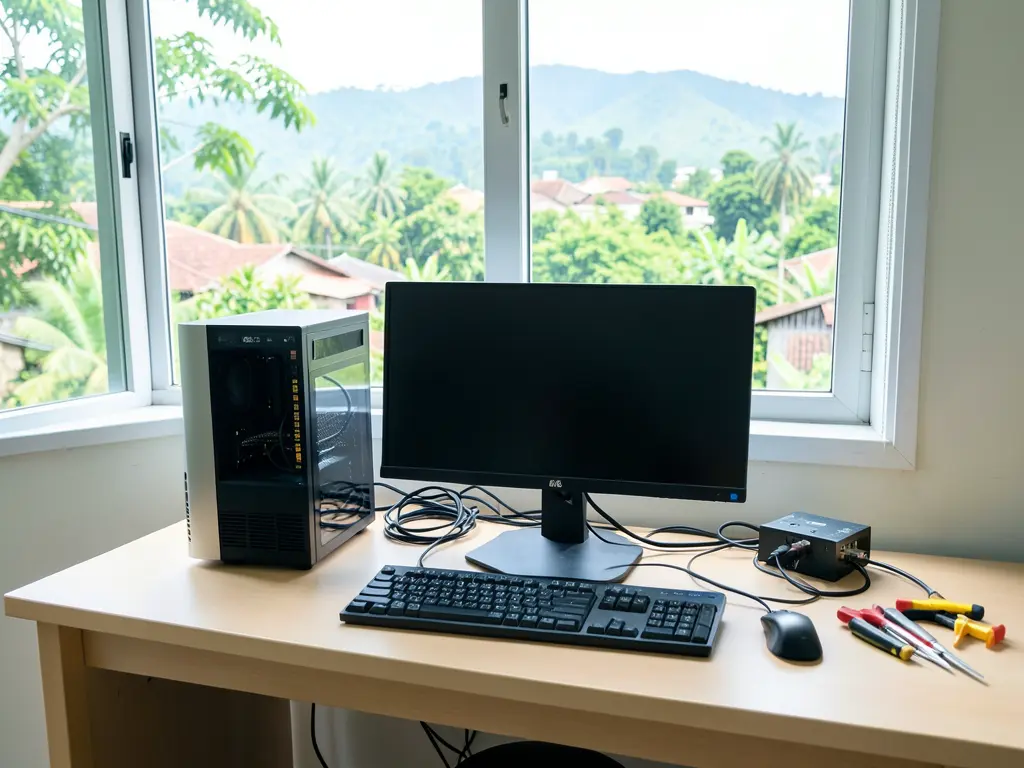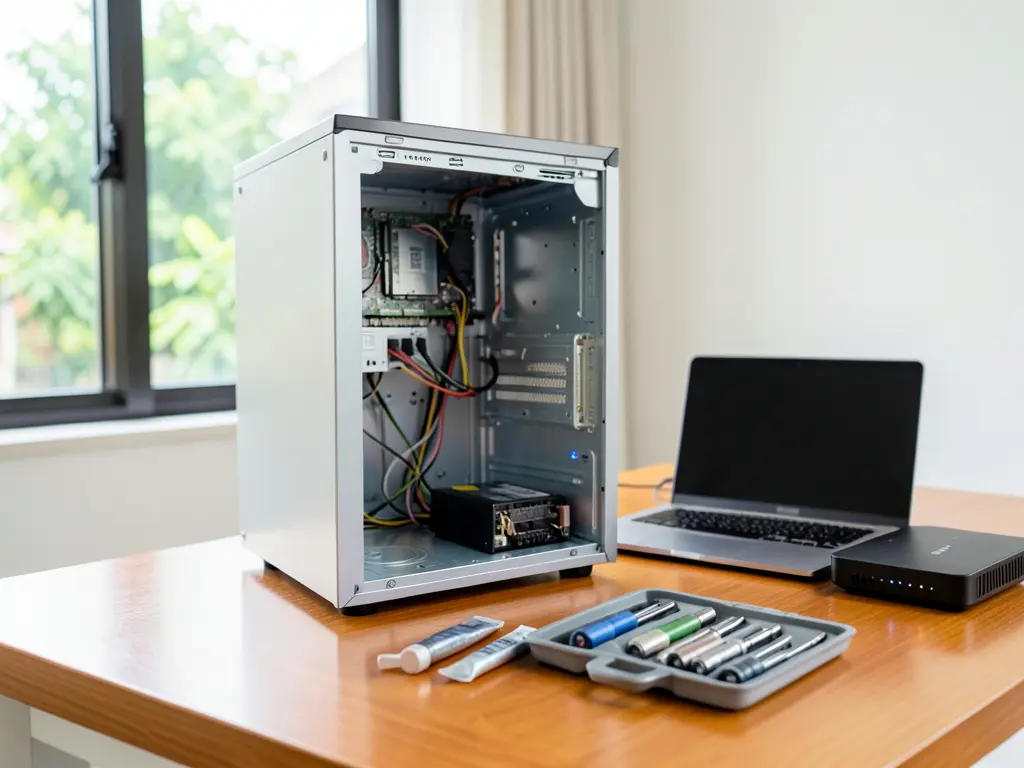
Khi máy tính gặp sự cố, nhiều người dùng tại khu vực phường Hai Bà Trưng, Hà Nội thường mất khá nhiều thời gian để tìm nơi khắc phục. Các lỗi thường gặp không chỉ nằm ở phần cứng mà còn đến từ hệ điều hành, driver hoặc xung đột phần mềm. Việc xác định đúng nguyên nhân ngay từ đầu sẽ giúp tiết kiệm chi phí và thời gian chờ đợi.
Bài viết này tập trung vào các tình huống cài đặt và hỗ trợ máy tính thực tế trên cả PC và laptop. Nội dung phù hợp cho người dùng cần cài lại Windows, cài phần mềm văn phòng, xử lý lỗi driver hoặc thiết lập lại mạng sau khi thay đổi thiết bị.
Khi nào cần cài đặt máy tính tại phường Hai Bà Trưng
Không phải lúc nào máy chậm cũng cần cài lại Windows. Nếu máy vẫn khởi động được, dữ liệu còn nguyên và các phần mềm quan trọng hoạt động bình thường, việc kiểm tra ổ cứng, dung lượng RAM và các tiến trình chạy nền thường là bước cần làm trước. Chỉ khi hệ điều hành bị lỗi nặng, không thể sửa bằng System Restore hoặc các công cụ sửa lỗi có sẵn, lúc đó mới nên cân nhắc cài lại.
Với laptop, tình huống phổ biến là máy nóng, quạt kêu to, tự tắt sau vài phút sử dụng. Trường hợp này thường liên quan đến vệ sinh tản nhiệt hoặc keo tản nhiệt đã khô, không phải lỗi phần mềm. Ngược lại, nếu máy báo lỗi màn hình xanh, treo logo hoặc không nhận driver sau khi cập nhật, việc can thiệp vào hệ thống phần mềm mới cần thiết.
Một số tình huống khác cần hỗ trợ cài đặt:
- Máy mới mua, chưa có hệ điều hành hoặc Windows ở dạng dùng thử.
- Nâng cấp từ ổ HDD sang SSD, cần cài lại Windows và chuyển dữ liệu.
- Máy bị nhiễm mã độc, đã diệt nhưng hệ thống vẫn chạy bất thường.
- Cần cài phần mềm chuyên ngành như AutoCAD, Office, hoặc công cụ kế toán.
- Lỗi mạng sau khi đổi router hoặc nhà mạng, cần cấu hình lại IP và DNS.
Các bước chuẩn bị trước khi cài hoặc sửa máy
Trước khi thực hiện bất kỳ thao tác nào có khả năng ảnh hưởng đến dữ liệu, việc sao lưu là bắt buộc. Với máy còn vào được Windows, người dùng nên chép dữ liệu quan trọng ra ổ cứng ngoài hoặc dịch vụ lưu trữ đám mây. Với máy không khởi động được, cần kiểm tra ổ cứng qua máy khác hoặc dùng USB boot để xác định ổ còn đọc được hay không.
Thông tin cần chuẩn bị gồm:
- Tài khoản Microsoft hoặc tài khoản cục bộ để đăng nhập sau khi cài.
- Key bản quyền Windows nếu có, hoặc tài khoản đã liên kết bản quyền kỹ thuật số.
- Danh sách phần mềm cần thiết để cài lại sau.
- Mật khẩu Wi-Fi và thông tin mạng nội bộ nếu dùng máy in hoặc chia sẻ file.
- Driver quan trọng như driver card mạng, card đồ họa, chipset.
Với các dòng laptop đời mới, driver đôi khi không tự động nhận sau khi cài Windows. Trong trường hợp đó, cần tải driver từ trang chủ hãng sản xuất trước khi cài lại hệ điều hành. Một nguồn tải phần mềm và công cụ hỗ trợ phổ biến là Downloads VN, nơi tập hợp nhiều tiện ích thường dùng cho Windows và các bộ driver cơ bản.

Quy trình hỗ trợ cài đặt và xử lý lỗi
Quy trình xử lý được chia theo mức độ can thiệp, từ nhẹ đến nặng. Việc làm đúng thứ tự giúp hạn chế việc phải cài lại toàn bộ hệ thống khi không cần thiết.
Kiểm tra phần mềm và hệ điều hành
Trước tiên là kiểm tra các lỗi hiển thị, lỗi khởi động và các thông báo từ Windows. Các công cụ như Event Viewer, Disk Management hoặc Windows Memory Diagnostic có thể giúp xác định nguồn lỗi. Nếu lỗi nằm ở driver, việc gỡ driver cũ và cài lại đúng phiên bản thường giải quyết được vấn đề.
Với các lỗi mạng, cần phân biệt rõ lỗi do router, do modem nhà mạng hay do cấu hình máy. Các bước kiểm tra cơ bản gồm đổi DNS, đặt lại IP động, hoặc xóa profile mạng cũ trong Windows. Trường hợp máy không nhận Wi-Fi sau khi cài lại Windows, nguyên nhân thường là thiếu driver card mạng, không phải lỗi phần cứng.
Kiểm tra phần cứng
Nếu máy có dấu hiệu bất thường như tự tắt, màn hình nhấp nháy hoặc không lên nguồn, cần kiểm tra nguồn, RAM và ổ cứng. Với laptop, cần kiểm tra pin và bộ sạc. Với PC để bàn, kiểm tra nguồn và các kết nối SATA hoặc nguồn phụ cho card đồ họa.
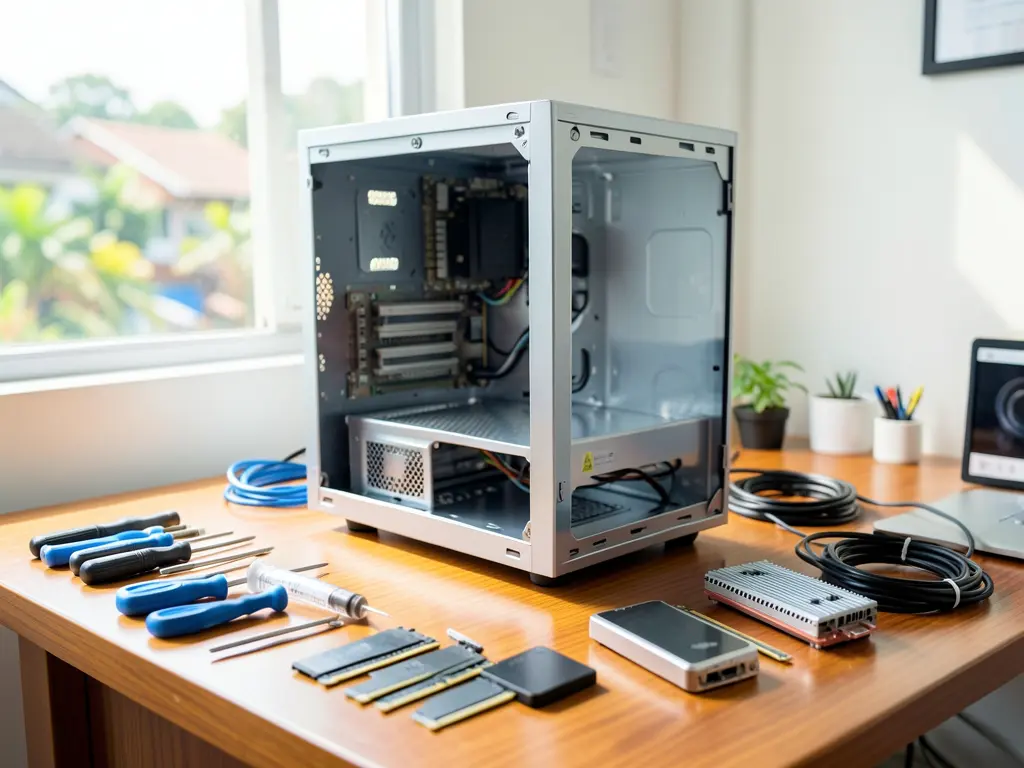
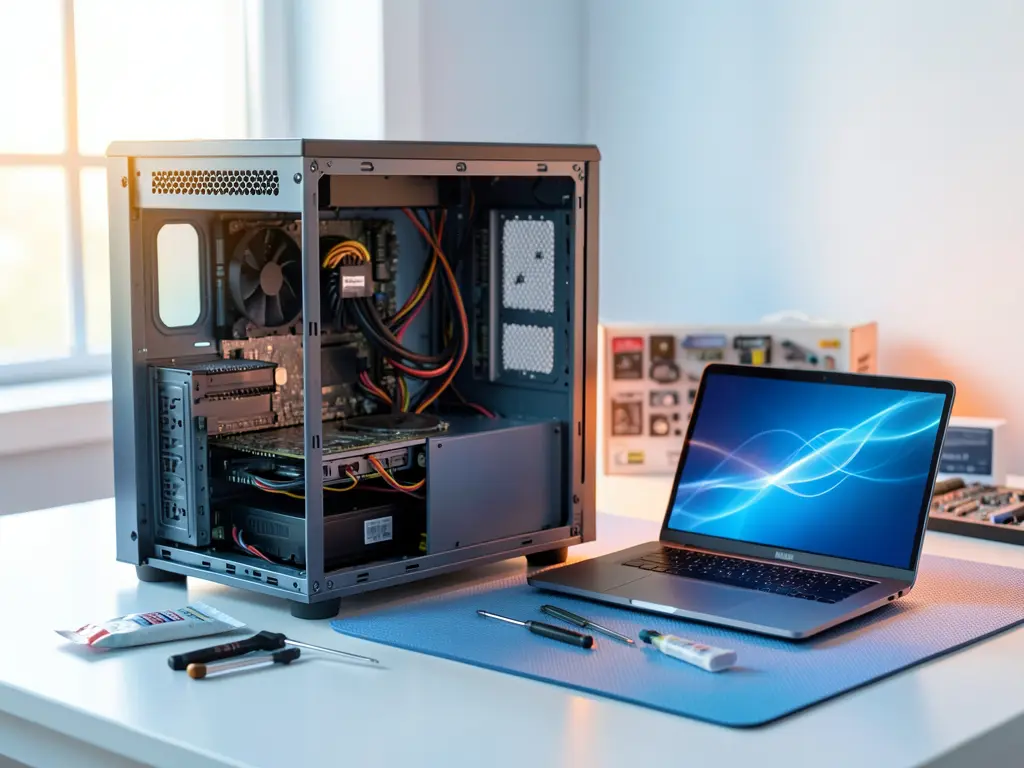
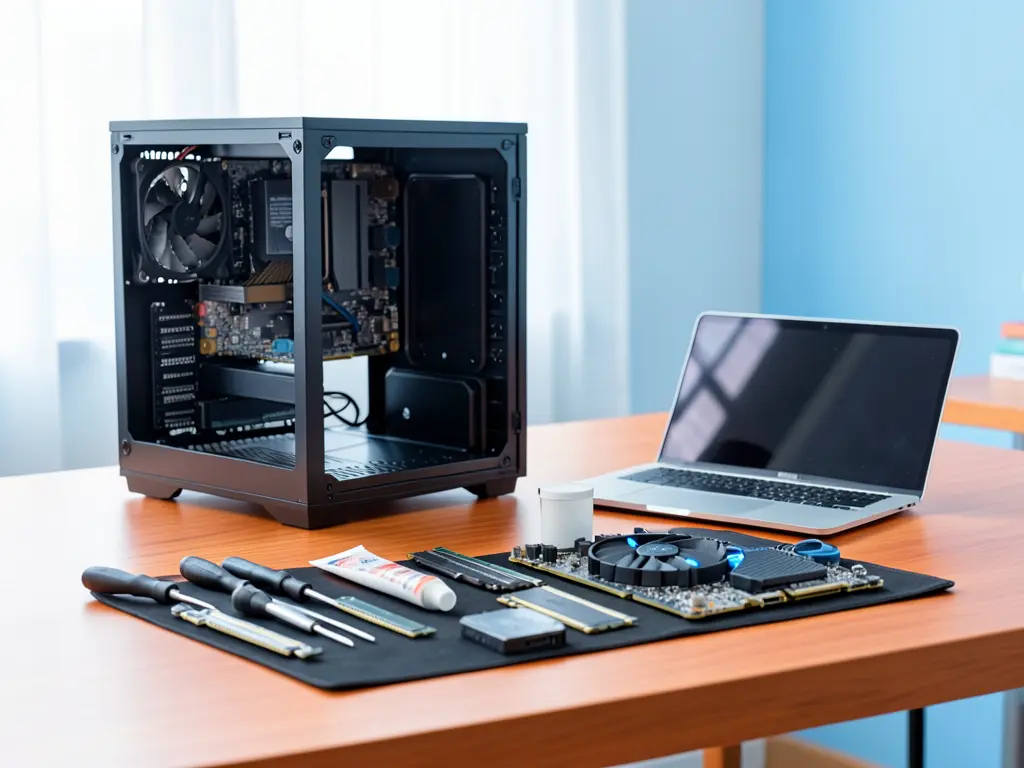
Việc tháo máy để vệ sinh hoặc thay linh kiện chỉ nên thực hiện khi đã ngắt điện hoàn toàn và có dụng cụ phù hợp. Nếu không có kinh nghiệm, không nên tự tháo vì dễ làm hỏng chân cắm hoặc linh kiện nhỏ.
Cài lại hệ điều hành
Khi các bước trên không giải quyết được, cài lại Windows là phương án tiếp theo. Trước khi thực hiện, cần sao lưu toàn bộ dữ liệu vì thao tác phân vùng và định dạng ổ sẽ xóa sạch dữ liệu trên phân vùng hệ thống. Sau khi cài, cần cập nhật Windows, cài driver, sau đó mới cài các phần mềm sử dụng thường ngày.
Với các máy dùng cho công việc đặc thù, nên cài theo đúng yêu cầu của phần mềm chuyên ngành để tránh lỗi tương thích. Ví dụ, một số phần mềm kế toán hoặc thiết kế yêu cầu phiên bản .NET hoặc Visual C++ cụ thể, nếu thiếu sẽ không chạy được dù Windows đã hoạt động bình thường.
Một số lưu ý khi đặt lịch hỗ trợ
Thời gian xử lý tùy thuộc vào tình trạng máy. Cài Windows và driver cơ bản thường mất từ 45 đến 90 phút. Nếu phải sao lưu dữ liệu lớn hoặc xử lý lỗi ổ cứng, thời gian có thể kéo dài hơn. Người dùng nên thông báo trước tình trạng máy và các phần mềm cần cài để việc hỗ trợ diễn ra thuận lợi.
Với khu vực phường Hai Bà Trưng, một số tuyến phố lân cận như Bạch Mai, Lê Thanh Nghị hoặc Trần Khát Chân có thể được hỗ trợ trong cùng khung giờ. Việc hẹn trước giúp hạn chế thời gian chờ và đảm bảo kỹ thuật viên chuẩn bị đủ dụng cụ cần thiết.
Nếu cần hỗ trợ cài đặt hoặc xử lý lỗi máy tính, có thể tham khảo dịch vụ Cài Win Tại Nhà Hoàng Vũ để được tư vấn và sắp xếp thời gian phù hợp. Với các trường hợp cần cài phần mềm hoặc xử lý lỗi hệ thống ở khu vực lân cận, bài viết Hỗ Trợ Cài Phần Mềm Máy Tính Tại Phường Tương Mai, Hà Nội có thêm thông tin tham khảo.
Việc cài đặt hoặc sửa máy tính không nên xem là giải pháp mặc định cho mọi lỗi. Xác định đúng nguyên nhân, sao lưu dữ liệu trước khi can thiệp và lựa chọn phương án phù hợp sẽ giúp máy hoạt động ổn định hơn trong thời gian dài.