
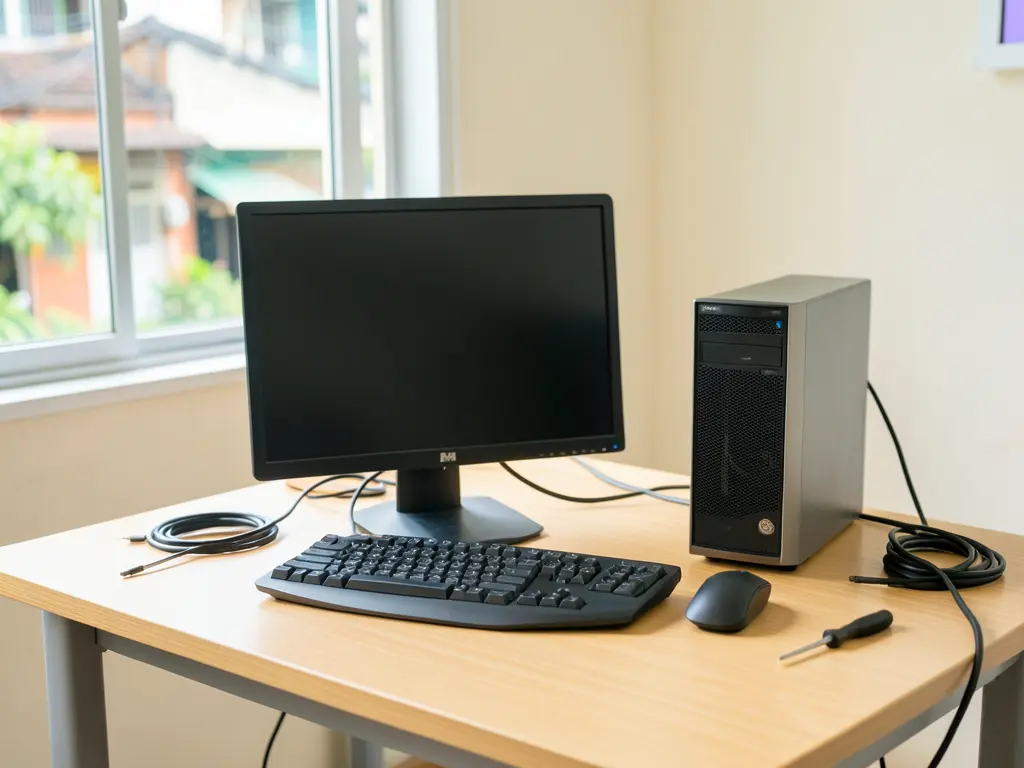
Máy tính tại khu vực Phường 1 Quận Tân Bình gặp sự cố cần cài đặt lại thường rơi vào hai tình huống: máy chạy chậm, treo giật sau nhiều năm sử dụng, hoặc hệ điều hành lỗi khiến máy không khởi động được. Với cả hai trường hợp, việc xác định đúng nguyên nhân trước khi cài lại giúp tránh mất dữ liệu và tiết kiệm thời gian chờ đợi.
Trước khi tiến hành cài đặt, cần kiểm tra nhanh tình trạng ổ cứng bằng công cụ có sẵn trong Windows như CrystalDiskInfo hoặc lệnh chkdsk. Nếu ổ cứng HDD đã có dấu hiệu bad sector, việc cài lại hệ điều hành chỉ giải quyết tạm thời; máy sẽ tiếp tục chậm hoặc lỗi sau vài tuần. Trường hợp này nên cân nhắc nâng cấp lên SSD trước khi cài, bởi tốc độ đọc ghi của ổ cứng cơ học là nguyên nhân phổ biến khiến máy khởi động chậm dù đã cài Windows sạch.
Chuẩn bị trước khi cài máy
Dữ liệu cá nhân nằm ở ổ C cần được sao lưu ra ổ ngoài hoặc USB trước khi thao tác. Thao tác phân vùng, format hoặc cài lại Windows đều có nguy cơ mất dữ liệu nếu chọn nhầm ổ đĩa, nên bước sao lưu không thể bỏ qua. Với máy có nhiều ổ, cần xác định rõ ổ nào chứa hệ điều hành, ổ nào chứa dữ liệu để tránh xóa nhầm.
Bộ cài Windows nên được tạo từ công cụ chính thức của Microsoft thông qua Media Creation Tool, ghi ra USB dung lượng tối thiểu 8GB. Không nên dùng các bản ghost hoặc bản cài không rõ nguồn gốc vì dễ kèm phần mềm lạ và thiếu driver chuẩn. Sau khi cài xong, driver chipset và card mạng cần được cập nhật để máy nhận đủ thiết bị ngoại vi.

Các bước cài đặt hệ điều hành
Khởi động máy từ USB bằng phím tắt theo từng hãng mainboard, sau đó chọn ngôn ngữ và phân vùng cài đặt. Với ổ SSD dung lượng lớn, nên chia partition hệ điều hành khoảng 100–150GB, phần còn lại để riêng cho dữ liệu nhằm thuận tiện khi cần cài lại lần sau. Quá trình copy file và thiết lập ban đầu thường mất 15–30 phút tùy cấu hình máy.
Sau khi vào được màn hình desktop, cần cài lần lượt driver chipset, driver card đồ họa, driver âm thanh và card mạng. Thiếu driver card mạng sẽ khiến máy không kết nối internet được, trong khi thiếu driver đồ họa khiến màn hình hiển thị độ phân giải thấp và giật khi xem video. Có thể dùng Windows Update để lấy driver cơ bản, sau đó bổ sung driver từ trang chủ nhà sản xuất.
Bước cuối là cài các phần mềm thiết yếu: trình duyệt, bộ gõ tiếng Việt, phần mềm đọc PDF và công cụ diệt virus có bản quyền. Không nên cài quá nhiều phần mềm khởi động cùng Windows vì sẽ làm chậm quá trình boot. Kiểm tra lại bằng Task Manager ở tab Startup để tắt những mục không cần thiết.
Khi nào nên gọi hỗ trợ tại nhà
Nếu máy không nhận USB boot, màn hình xanh liên tục sau khi cài hoặc không lên hình sau khi tháo lắp linh kiện, đó là dấu hiệu vấn đề phần cứng chứ không còn nằm ở phần mềm. Các trường hợp này cần kiểm tra RAM, nguồn và ổ cứng bằng thiết bị chuyên dụng. Với người dùng không quen thao tác BIOS hay phân vùng, việc tự làm có thể khiến dữ liệu mất hoàn toàn.
Tại khu vực Phường 1 và các phường lân cận như Phường 2, Phường 4, Phường 6 Quận Tân Bình, nhu cầu cài máy tính tại nhà thường tập trung ở máy văn phòng và laptop cá nhân. Đội ngũ kỹ thuật của PC Hoàng Vũ nhận cài đặt hệ điều hành, driver và phần mềm cơ bản tại chỗ, đồng thời kiểm tra luôn tình trạng ổ cứng và RAM để tư vấn hướng xử lý phù hợp thay vì chỉ cài lại máy.
Với các lỗi liên quan đến mạng hoặc máy không kết nối được internet sau khi cài, có thể tham khảo thêm hướng dẫn tại Website trungtamsuamaytinh.com. Một số trường hợp máy ở Phường 16 hoặc Phường 6 Quận Tân Bình đã được xử lý trước đây cũng được ghi lại trong bài cài máy tính tại Phường 16 Quận Tân Bình và dịch vụ máy tính tại nhà Phường 6 Quận Tân Bình, có thể dùng để đối chiếu nếu gặp tình huống tương tự.
Việc cài máy tính nhanh không chỉ là chạy lại bộ cài, mà còn là kiểm tra đúng nguyên nhân gốc. Một chiếc máy được cài đặt cẩn thận, driver đầy đủ và không cài phần mềm thừa sẽ chạy ổn định lâu hơn nhiều so với việc cài lại liên tục mà không xử lý vấn đề phần cứng bên dưới.









