
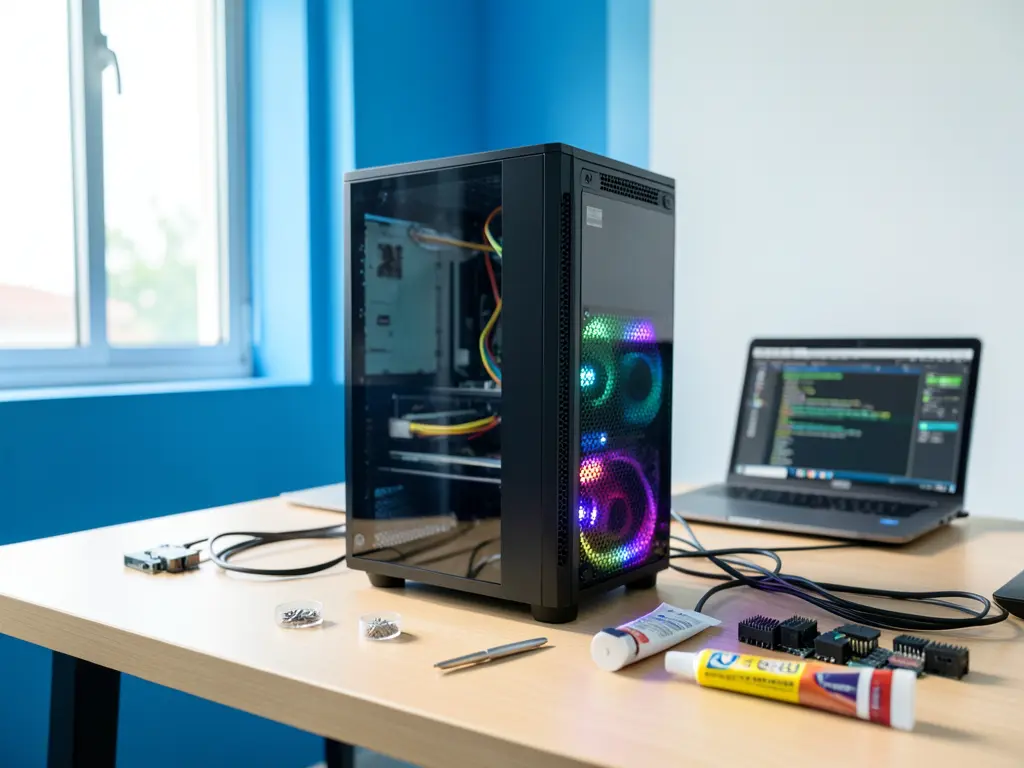
Khi máy tính gặp sự cố hệ điều hành hoặc bạn vừa mua linh kiện mới và cần cài đặt lại từ đầu, việc tìm nơi hỗ trợ nhanh chóng tại khu vực Phường Hoài Nhơn Bắc, Gia Lai có thể mất khá nhiều thời gian nếu không biết địa chỉ tin cậy. Bài viết này tập trung vào các tình huống cài máy tính thực tế, những việc cần chuẩn bị trước khi gọi kỹ thuật viên và cách xử lý một số lỗi thường gặp trong quá trình cài đặt.
Khi nào cần cài máy tính tại Phường Hoài Nhơn Bắc
Không phải lúc nào máy chạy chậm cũng cần cài lại Windows. Có những trường hợp chỉ cần dọn dẹp, gỡ phần mềm khởi động cùng hệ thống hoặc thay ổ cứng sang SSD là đủ. Nhưng nếu máy xuất hiện các dấu hiệu dưới đây, việc cài đặt lại thường là phương án hợp lý hơn so với sửa từng lỗi nhỏ lẻ.
- Hệ điều hành lỗi liên tục, màn hình xanh xuất hiện nhiều lần trong tuần.
- Máy bị treo ở màn hình khởi động, không vào được desktop dù đã thử các cách sửa nhanh.
- Ổ cứng HDD cũ phát ra tiếng kêu bất thường, tốc độ đọc ghi chậm rõ rệt.
- Nâng cấp từ HDD lên SSD hoặc thay mainboard, CPU mới nên cần cài lại hệ điều hành.
- Nhiễm mã độc nặng, các công cụ diệt virus không xử lý triệt để.
Với những trường hợp này, việc cài lại hệ điều hành giúp loại bỏ hoàn toàn các tập tin lỗi và driver xung đột, thay vì mất thời gian truy vết từng nguyên nhân.
Dấu hiệu máy cần cài lại hệ điều hành hay chỉ cần tối ưu
Trước khi quyết định cài lại, bạn có thể kiểm tra nhanh một vài điểm. Nếu máy vẫn vào được Windows bình thường nhưng chậm, hãy thử kiểm tra ổ cứng bằng CrystalDiskInfo để xem tình trạng sức khỏe. Nếu ổ cứng báo “Good” và tốc độ vẫn ổn, khả năng cao chỉ cần dọn rác hệ thống, tắt các ứng dụng khởi động cùng và cập nhật driver.
Ngược lại, nếu ổ cứng báo “Caution” hoặc “Bad”, việc cài lại Windows trên chính ổ đó sẽ không giải quyết được vấn đề gốc. Trường hợp này cần thay ổ mới trước, sau đó mới tiến hành cài đặt. Đây là lý do vì sao việc kiểm tra phần cứng luôn nên thực hiện trước khi cài phần mềm.
Những việc cần chuẩn bị trước khi cài máy tính
Sao lưu dữ liệu là bước bắt buộc. Nếu bạn có dữ liệu quan trọng trong ổ C hoặc trên Desktop, hãy chép sang ổ cứng ngoài, USB hoặc lưu trữ đám mây. Cài lại hệ điều hành sẽ xóa toàn bộ dữ liệu trên phân vùng hệ thống, và việc khôi phục sau đó không phải lúc nào cũng thành công.
Chuẩn bị sẵn các thông tin sau để quá trình cài đặt diễn ra nhanh hơn:
- Tài khoản Microsoft hoặc tài khoản cục bộ nếu muốn dùng kiểu đăng nhập cũ.
- Bộ cài Windows bản quyền phù hợp với cấu hình máy.
- Danh sách phần mềm cần thiết như trình duyệt, bộ gõ, phần mềm văn phòng.
- Driver mạng, đặc biệt là driver Wi-Fi nếu máy không có cổng LAN.
- Key bản quyền nếu máy không kích hoạt tự động qua tài khoản Microsoft.
Nếu không rõ máy mình đang dùng phiên bản Windows nào, bạn có thể kiểm tra bằng cách mở hộp thoại Run và gõ lệnh winver. Cách này hiển thị chính xác phiên bản và số build đang chạy, giúp bạn chọn đúng bộ cài.
Một số lỗi thường gặp trong quá trình cài đặt
Trong lúc cài Windows, có vài lỗi phổ biến mà người dùng tại khu vực Phường Hoài Nhơn Bắc hay gặp. Lỗi “Windows cannot be installed to this disk” thường xuất hiện khi ổ cứng đang ở định dạng GPT nhưng BIOS đang bật chế độ Legacy, hoặc ngược lại. Cách xử lý là vào BIOS để chuyển giữa UEFI và Legacy cho phù hợp với phân vùng hiện tại.
Lỗi không nhận driver mạng sau khi cài xong cũng khá thường gặp. Nguyên nhân là bộ cài Windows gốc không tích hợp sẵn driver Wi-Fi cho một số dòng laptop đời mới. Cách khắc phục là tải trước driver từ trang chủ hãng sản xuất, lưu vào USB rồi cài thủ công sau khi hệ điều hành đã chạy.
Trường hợp máy bị treo ở màn hình “Getting devices ready” quá lâu, bạn nên kiểm tra lại dung lượng RAM và tình trạng ổ cứng. Nếu máy chỉ có 4GB RAM và chạy Windows 11, việc cài đặt có thể chậm hơn bình thường. Cân nhắc hạ xuống Windows 10 cho phù hợp với cấu hình.
Cách hỗ trợ cài đặt nhanh tại khu vực
Với các máy để bàn hoặc laptop vẫn còn hoạt động được, kỹ thuật viên có thể hỗ trợ từ xa thông qua phần mềm điều khiển. Cách này phù hợp khi bạn chỉ cần cài lại một số phần mềm, cập nhật driver hoặc xử lý lỗi hệ thống nhẹ. Thời gian xử lý thường ngắn, không cần mang máy đi lại.
Với các trường hợp cần cài mới hoàn toàn, thay ổ cứng hoặc máy không khởi động được, việc hỗ trợ tại chỗ sẽ phù hợp hơn. Kỹ thuật viên cần kiểm tra trực tiếp phần cứng, xác nhận ổ cứng còn tốt hay không trước khi tiến hành cài đặt. Nếu bạn có nhu cầu lắp đặt cấu hình mới hoặc nâng cấp máy, có thể tham khảo dịch vụ tại PC Hoàng Vũ để được tư vấn cấu hình phù hợp với nhu cầu sử dụng.
Một số khu vực lân cận như Phường Hoài Nhơn, Phường Hoài Nhơn Nam và Phường Hoài Nhơn Tây cũng có nhu cầu tương tự. Khi liên hệ, bạn nên mô tả rõ tình trạng máy, cấu hình hiện tại và dữ liệu quan trọng cần giữ lại để được hướng dẫn cụ thể. Với các trường hợp cần xử lý nhanh, bạn có thể tham khảo thêm thông tin tại dịch vụ cài đặt PC, laptop ở Phường Hoài Nhơn Nam hoặc cài máy tính tại nhà khu vực Phường Hoài Nhơn Tây.
Lưu ý khi chọn nơi cài đặt
Một số nơi nhận cài Windows giá rẻ nhưng sử dụng bộ cài không rõ nguồn gốc, kèm theo phần mềm không mong muốn. Sau một thời gian, máy có thể xuất hiện quảng cáo hoặc chạy chậm trở lại. Khi trao đổi, bạn nên hỏi rõ bộ cài được sử dụng là bản gốc từ Microsoft hay bản chỉnh sửa. Nếu là bản chỉnh sửa, nên cân nhắc vì có thể ảnh hưởng đến tính ổn định về sau.
Ngoài ra, việc cài driver nên được thực hiện từ trang chủ hãng sản xuất thay vì dùng các công cụ tự động không rõ nguồn. Driver từ nguồn chính thức giúp máy chạy ổn định hơn và hạn chế lỗi phát sinh. Bạn có thể tham khảo thêm thông tin kỹ thuật tại Website trungtamsuamaytinh.com để nắm rõ hơn về quy trình xử lý và các lưu ý khi cài đặt máy tính.
Tóm lại, việc cài máy tính tại Phường Hoài Nhơn Bắc không phức tạp nếu bạn xác định đúng tình trạng máy và chuẩn bị đầy đủ dữ liệu trước khi thực hiện. Với các lỗi nhẹ, có thể xử lý từ xa; với các trường hợp cần thay ổ cứng hoặc cài mới hoàn toàn, nên kiểm tra phần cứng trực tiếp để tránh mất thời gian. Sao lưu dữ liệu luôn là bước đầu tiên, bất kể phương án xử lý nào được chọn.









