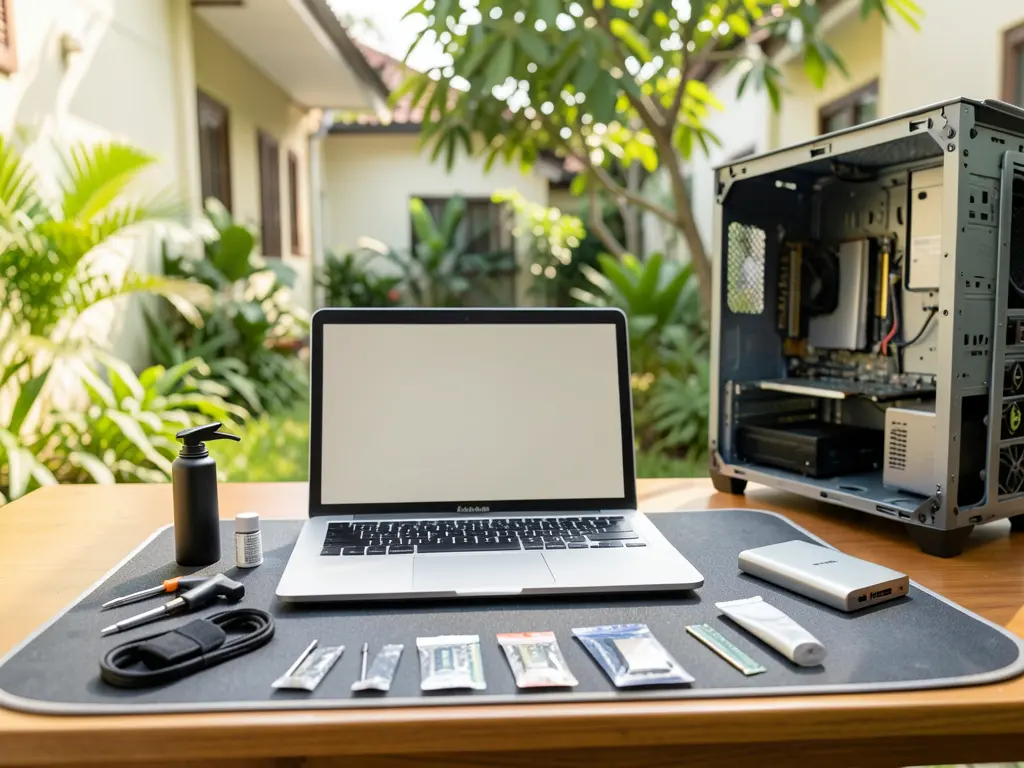
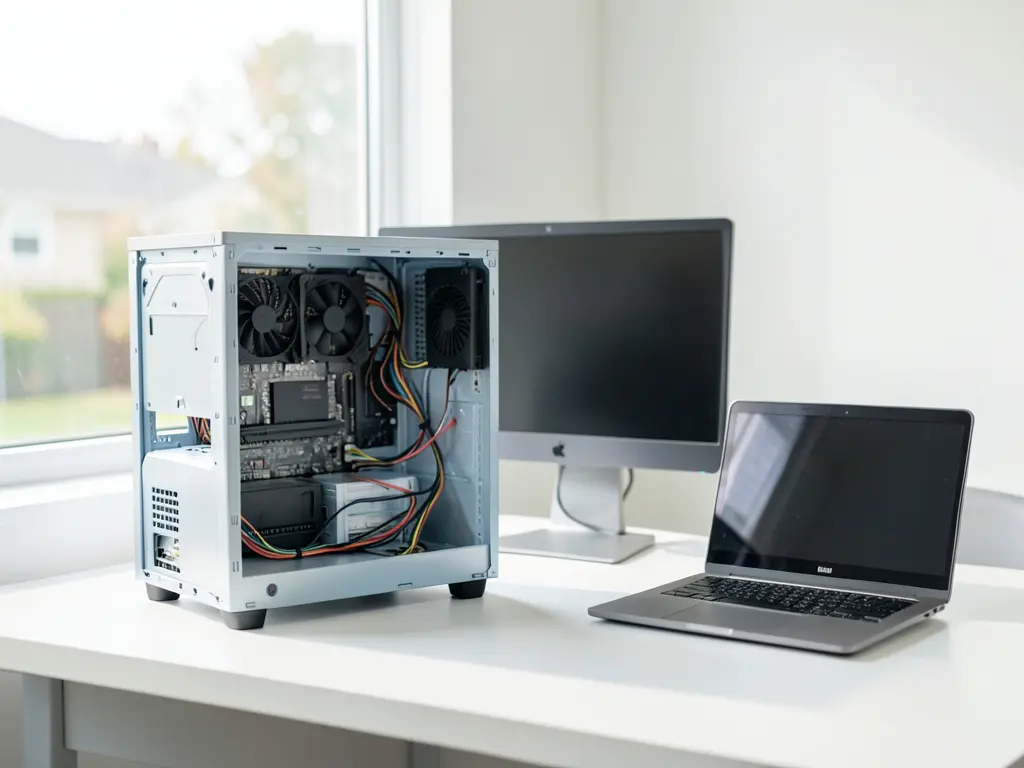
Cài đặt máy tính tại Phường Nghĩa Đô không chỉ đơn thuần là cắm dây nguồn và cài hệ điều hành. Với đặc thù khu vực có nhiều tòa chung cư, văn phòng nhỏ và hộ gia đình, yêu cầu thường gặp là làm sao để máy chạy ổn định, kết nối mạng nội bộ ổn định và dữ liệu cũ được giữ nguyên. Nếu bạn đang cần hỗ trợ PC và laptop tại nhà, bài viết này đi thẳng vào các tình huống thực tế và cách xử lý.
Các trường hợp thường gặp khi cài máy tính tại Nghĩa Đô
Khu vực Nghĩa Đô giáp với Cầu Giấy, Ba Đình và Tây Hồ nên lượng máy tính cá nhân, máy văn phòng và laptop mang từ công ty về nhà khá lớn. Ba nhóm việc chiếm phần nhiều là cài Windows mới cho máy mới mua, cài lại Windows cho máy cũ chạy chậm, và kết nối máy in – máy scan trong gia đình hoặc văn phòng nhỏ.
Với máy mới, vấn đề không nằm ở việc cài Windows mà ở việc cài đúng driver bo mạch chủ, driver card đồ họa rời và tinh chỉnh để máy không bị nhận sai dung lượng RAM hoặc không nhận ổ cứng. Với máy cũ, câu hỏi luôn là cài lại có mất dữ liệu không và có nên nâng cấp ổ cứng sang SSD trước khi cài hay không. Với laptop, phần khó thường là driver Wi-Fi, driver cảm ứng và phần mềm quản lý pin của từng hãng.
Một trường hợp đáng chú ý là máy dùng ổ cứng thể rắn NVMe nhưng Windows không nhận. Nguyên nhân phổ biến là chế độ SATA trong BIOS đang đặt RAID thay vì AHCI, hoặc thiếu driver NVMe trong bộ cài. Lỗi này không khó xử lý nhưng nếu tự làm mà không quen giao diện BIOS thì dễ loay hoay.
Nếu bạn cần linh kiện hoặc bộ cài chuẩn, có thể tham khảo nguồn Downloads VN để tải các gói công cụ kiểm tra và driver chính hãng.
Kiểm tra gì trước khi cài
Trước khi động vào ổ cứng, việc đầu tiên là xác định chính xác cấu hình. Dùng CPU-Z hoặc lệnh wmic trong Command Prompt để đọc tên bo mạch chủ, loại RAM, ổ cứng và card đồ họa. Bước này quyết định bộ driver cần tải và tránh việc cài xong mới phát hiện máy không có driver mạng.
Việc thứ hai là sao lưu dữ liệu. Nếu ổ cứng còn đọc được, chép toàn bộ thư mục Desktop, Documents, Downloads và dữ liệu phần mềm kế toán, thiết kế sang ổ ngoài hoặc USB. Với ổ cứng đã có dấu hiệu lỗi (máy chậm bất thường, tiếng kêu lạ, SMART báo vàng), nên sao lưu bằng phần mềm chuyên dụng thay vì copy thủ công để tránh mất dữ liệu.
Việc thứ ba là kiểm tra tình trạng ổ cứng và pin laptop. Với HDD cơ học, CrystalDiskInfo cho biết số giờ chạy và tình trạng sector. Nếu ổ đã chạy trên 20.000 giờ và có sector chờ xử lý, nên thay SSD trước khi cài lại. Với laptop, kiểm tra dung lượng pin thực tế bằng powercfg /batteryreport để biết máy còn dùng được bao lâu sau khi cài xong.
Cuối cùng là xác định phương án mạng. Nếu máy dùng Wi-Fi, cần biết chuẩn Wi-Fi của card (802.11ac hay ax) để chọn bộ cài có driver phù hợp. Nếu dùng mạng dây, kiểm tra đèn cổng LAN trên bo mạch chủ có sáng khi cắm dây hay không. Trường hợp cổng LAN chết nhưng Wi-Fi vẫn vào được, có thể dùng bộ cài có sẵn driver Wi-Fi hoặc tải driver LAN từ máy khác.

Cách hỗ trợ và những gì cần chuẩn bị
Khi gọi hỗ trợ kỹ thuật, bạn nên chuẩn bị sẵn mấy thông tin sau để tiết kiệm thời gian: tên máy hoặc bo mạch chủ, phiên bản Windows đang dùng, mục đích sử dụng chính (văn phòng, đồ họa, kế toán, học online), và danh sách phần mềm bắt buộc phải cài. Với máy văn phòng, cần nói rõ có dùng máy in mạng, máy scan hay phần mềm quản lý nội bộ nào không vì những phần mềm này thường yêu cầu cấu hình riêng.
Với laptop, nếu máy còn bảo hành hãng, nên kiểm tra tem bảo hành trước khi tháo máy. Một số dòng laptop mỏng như Ultrabook có ổ cứng hàn chết hoặc khe M.2 nằm dưới bo mạch, việc nâng cấp cần tháo máy kỹ hơn. Trường hợp máy đang dùng Windows bản quyền theo máy, nên giữ lại bản quyền bằng cách liên kết tài khoản Microsoft trước khi cài lại, tránh việc sau này phải mua key mới.
Với khách hàng tại các khu vực gần Nghĩa Đô như Dịch Vọng, Cổ Nhuế hoặc Quan Hoa, việc di chuyển thường nhanh nên có thể xử lý trong buổi. Nếu bạn ở xa hơn một chút và cần dịch vụ cài máy tính tại nhà ở khu vực lân cận, có thể tham khảo dịch vụ cài máy tính tại nhà ở Phường Dịch Vọng để được hỗ trợ đúng khu vực.
Lưu ý khi cài lại Windows để tránh mất dữ liệu
Cài lại Windows là giải pháp hiệu quả cho máy chạy chậm do hệ điều hành lỗi, nhưng không phải lúc nào cũng cần. Trước khi cài lại, nên thử các bước nhẹ hơn như dọn file tạm, tắt ứng dụng khởi động cùng hệ thống, kiểm tra ổ cứng và quét mã độc. Nếu máy vẫn chậm sau các bước này, lúc đó mới cân nhắc cài lại.
Trong quá trình cài, thao tác xóa phân văn (format) sẽ xóa toàn bộ dữ liệu trên phân vùng đó. Do đó, bắt buộc phải sao lưu dữ liệu quan trọng ra ổ ngoài trước khi thực hiện. Với máy có hai phân vùng C và D, nếu chỉ cài lại lên C thì dữ liệu ở D vẫn còn, nhưng vẫn nên sao lưu vì trong một số trường hợp bộ cài có thể yêu cầu xóa toàn bộ ổ đĩa.
Một lưu ý nữa là driver. Windows 10 và 11 hiện tự nhận khá nhiều driver qua Windows Update, nhưng driver chipset, driver card đồ họa rời và driver âm thanh vẫn nên cài từ trang chủ nhà sản xuất. Nếu bạn cần máy tính chính hãng với cấu hình phù hợp nhu cầu, có thể tham khảo Máy Tính Hoàng Vũ Chính Hãng để được tư vấn cấu hình theo mục đích sử dụng.
Cuối cùng, sau khi cài xong, nên bật System Restore, tạo điểm khôi phục đầu tiên và cài phần mềm diệt mã độc. Việc này giúp máy dễ khôi phục nếu sau này có phần mềm gây lỗi hệ thống.