
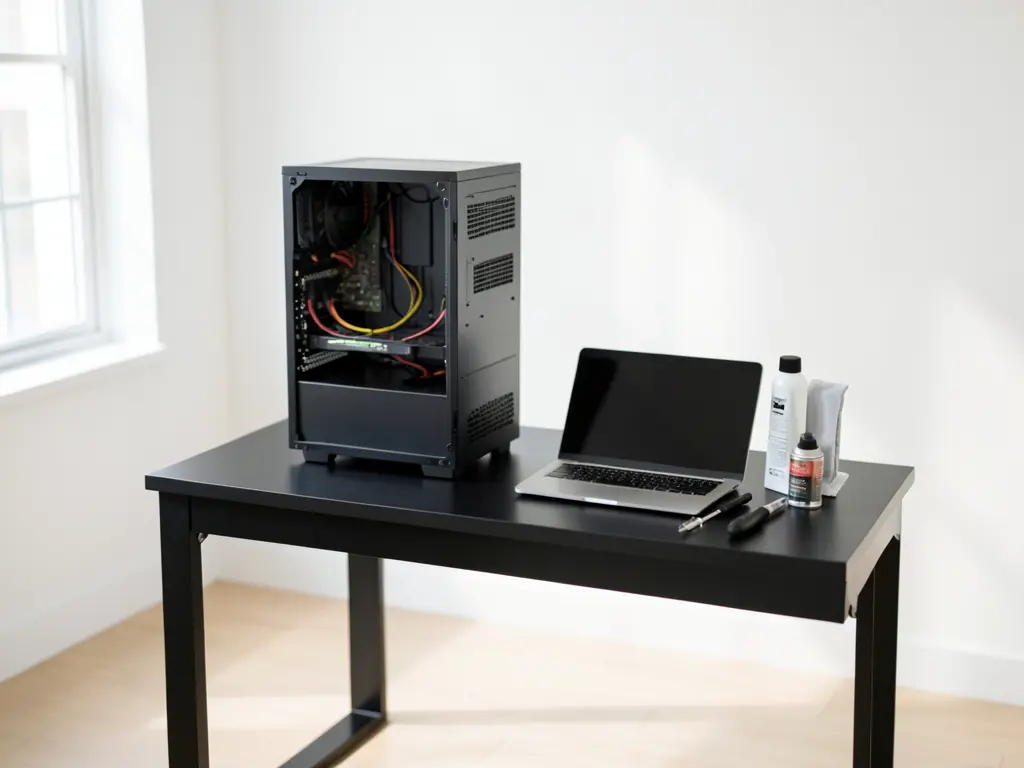
Máy tính bỗng dưng khởi động chậm, treo màn hình xanh, mất âm thanh hay không vào được mạng là những tình huống khiến công việc bị gián đoạn giữa ngày. Với khu vực Quận 7, việc tìm thợ cài máy tính không khó, nhưng tìm được người xử lý đúng bệnh, không “vẽ” thêm lỗi và chịu trách nhiệm sau khi bàn giao lại là câu chuyện khác. Bài viết này đi thẳng vào những gì cần chuẩn bị, cách xử lý thường gặp và khi nào nên gọi kỹ thuật viên thay vì tự mày mò.
Khi nào cần gọi thợ cài máy tính tại Quận 7
Không phải lúc nào máy chậm cũng cần cài lại Windows. Phần lớn sự cố trên PC và laptop văn phòng, máy bàn gia đình hay máy dựng đồ họa đều có thể xử lý ở lớp phần mềm, driver hoặc cấu hình mạng trước khi tính đến chuyện động vào ổ cứng. Việc phân loại đúng triệu chứng ngay từ đầu giúp tiết kiệm thời gian và tránh mất dữ liệu không cần thiết.
Các trường hợp thường gặp:
- Máy khởi động chậm bất thường, đèn ổ cứng sáng liên tục dù không mở ứng dụng nặng.
- Màn hình xanh (BSOD) xuất hiện lặp lại, kèm mã lỗi cụ thể.
- Laptop không nhận Wi-Fi, chấm than vàng ở biểu tượng mạng, vào web báo “DNS probe”.
- Mất âm thanh sau khi cập nhật Windows.
- Máy mới mua hoặc vừa thay ổ cứng, cần cài hệ điều hành, driver và phần mềm văn phòng.
- Máy dùng lâu ngày nhưng chưa từng được vệ sinh phần mềm, đầy file rác, nhiều tiến trình chạy nền.
Ngược lại, nếu máy có dấu hiệu phần cứng như kêu lạch cạch trong ổ cứng cơ, mùi khét, hay tự tắt nguồn sau vài phút, cần kiểm tra phần cứng trước khi cài đặt phần mềm, vì cài lại hệ điều hành trên nền phần cứng lỗi chỉ làm mất thời gian.
Cần chuẩn bị gì trước khi kỹ thuật viên đến
Một buổi cài máy diễn ra gọn hay không phụ thuộc khá nhiều vào khâu chuẩn bị của người dùng. Trước khi hẹn thợ, nên ghi lại vài thông tin cơ bản để trao đổi rõ ràng, tránh việc kỹ thuật viên phải đoán bệnh qua lời kể.
Chuẩn bị tối thiểu gồm: mật khẩu đăng nhập máy (nếu có), tài khoản Microsoft hoặc Google đang dùng, và danh sách phần mềm quan trọng cần cài lại. Nếu máy có dữ liệu quan trọng chưa sao lưu, cần nêu rõ ngay từ đầu để thống nhất phương án. Với máy công ty, nên hỏi bộ phận IT nội bộ xem có ràng buộc gì về bản quyền phần mềm và chính sách cài đặt hay không.
Về địa điểm, Quận 7 khá rộng. Khu vực Phú Mỹ Hưng, Nguyễn Thị Thập, Huỳnh Tấn Phát hay gần cầu Kênh Tẻ có đặc điểm giao thông khác nhau tùy khung giờ. Khi đặt lịch, nên thống nhất khoảng thời gian cụ thể thay vì “buổi sáng” hay “chiều nay”, để cả hai bên chủ động sắp xếp.

Kiểm tra nhanh vài bước trước khi gọi hỗ trợ
Có những lỗi mà người dùng hoàn toàn có thể tự xử lý trong vài phút, không cần chờ thợ. Dưới đây là các bước kiểm tra nhẹ nhàng, không can thiệp sâu vào hệ thống.
Với lỗi mạng, hãy khởi động lại router và máy tính trước. Nếu vẫn không vào được, mở Command Prompt và chạy lệnh ipconfig /flushdns để xóa bộ nhớ đệm DNS – đây là bước an toàn, không ảnh hưởng dữ liệu. Kiểm tra thêm bằng cách đổi sang DNS công cộng như 8.8.8.8 để xác định lỗi nằm ở nhà mạng hay ở máy.
Với máy chậm, vào Task Manager xem tiến trình nào đang chiếm CPU hoặc RAM cao. Nếu thấy ứng dụng lạ chạy nền không rõ nguồn gốc, nên tắt và kiểm tra lại. Việc dọn file tạm, gỡ bớt phần mềm không dùng và tắt các chương trình khởi động cùng Windows thường cải thiện tốc độ đáng kể mà không cần cài lại hệ điều hành.
Với lỗi màn hình xanh, ghi lại mã lỗi hiển thị trên màn hình. Mã này là manh mối quan trọng để xác định lỗi do driver, RAM hay xung đột phần mềm. Nếu không kịp chụp, có thể xem lại trong Event Viewer, mục Windows Logs, System.
Trường hợp cần cài lại Windows hoặc format ổ, bắt buộc phải sao lưu dữ liệu ra ổ ngoài hoặc dịch vụ lưu trữ trước. Thao tác này xóa toàn bộ dữ liệu trên phân vùng cài đặt, không thể hoàn tác. Kỹ thuật viên có trách nhiệm nhắc lại cảnh báo này trước khi thực hiện, và người dùng nên xác nhận bằng văn bản hoặc tin nhắn.
Quy trình cài đặt và xử lý sự cố PC, laptop
Một quy trình hợp lý đi từ chẩn đoán đến xử lý, không nhảy thẳng vào cài lại. Thứ tự thường áp dụng:
Bước một là kiểm tra tổng thể: tình trạng ổ cứng (SSD hay HDD, dung lượng còn trống), nhiệt độ, số lượng RAM, phiên bản Windows hiện tại. Bước hai là xác định nguyên nhân gốc – phần mềm, driver, mạng hay phần cứng. Bước ba mới là xử lý theo hướng phù hợp: cập nhật driver, sửa lỗi registry cụ thể, cài lại hệ điều hành hoặc thay linh kiện.
Với máy cần cài mới, kỹ thuật viên sẽ cài Windows bản quyền hoặc hệ điều hành theo yêu cầu, sau đó cài driver đúng phiên bản cho mainboard, card đồ họa, card mạng. Bước cài phần mềm văn phòng, trình duyệt, công cụ nén file và phần mềm diệt virus nên hỏi ý kiến người dùng trước. Không cài phần mềm không rõ nguồn gốc, không dùng bản crack hay activator vì tiềm ẩn mã độc và vi phạm bản quyền.
Sau khi hoàn tất, cần kiểm tra lại các chức năng chính: kết nối mạng, âm thanh, cổng USB, webcam, máy in nếu có. Người dùng nên tự đăng nhập thử và mở vài ứng dụng quen thuộc để xác nhận máy chạy ổn định trước khi kỹ thuật viên rời đi.
Những lỗi thường gặp và cách xử lý
Một số sự cố lặp lại nhiều lần trên PC và laptop tại khu vực Quận 7, đa phần liên quan đến thói quen sử dụng và cập nhật hệ thống.
Máy chậm sau một thời gian dài không vệ sinh phần mềm là trường hợp phổ biến nhất. Nguyên nhân thường là nhiều chương trình khởi động cùng Windows, ổ cứng gần đầy, hoặc file rác tích tụ. Cách xử lý gồm tắt bớt startup, chuyển dữ liệu lớn sang ổ phụ, và cân nhắc nâng cấp lên SSD nếu máy vẫn dùng HDD.
Lỗi không vào được mạng dù Wi-Fi vẫn kết nối thường do DNS hoặc driver card mạng. Kiểm tra bằng cách ping một địa chỉ IP công cộng; nếu ping được IP mà không phân giải được tên miền thì gần như chắc chắn là lỗi DNS.
Lỗi mất âm thanh sau cập nhật Windows thường do driver âm thanh bị thay bằng bản chung. Cài lại driver từ trang nhà sản xuất mainboard hoặc laptop thường khắc phục được, không cần cài lại hệ điều hành.
Lỗi màn hình xanh lặp lại có thể do RAM, driver card đồ họa hoặc xung đột phần mềm bảo mật. Cần đọc mã lỗi cụ thể trước khi kết luận, tránh đoán mò dẫn đến thay linh kiện không cần thiết.
Với các trường hợp cần tải driver hoặc bộ cài chính thức, nên lấy từ nguồn tin cậy để tránh file độc hại. Trang Downloads VN tổng hợp một số bộ cài và driver phổ biến, có thể tham khảo khi cần cài đặt lại máy.
Chi phí và thời gian thực hiện
Chi phí cài máy tính tại Quận 7 phụ thuộc vào loại máy, tình trạng cụ thể và khối lượng phần mềm cần cài. Một buổi cài Windows kèm driver và phần mềm cơ bản thường mất khoảng 45 đến 90 phút cho máy khỏe mạnh. Máy có dữ liệu cần sao lưu hoặc phần cứng chậm sẽ lâu hơn. Các trường hợp sửa lỗi mạng, lỗi driver đơn lẻ thường xử lý trong 20 đến 40 phút.
Người dùng nên yêu cầu báo giá trước khi thực hiện, đặc biệt với các hạng mục như thay ổ cứng, nâng RAM hay cài lại toàn bộ hệ thống. Không nên chấp nhận việc “làm xong mới báo giá”, vì dễ phát sinh chi phí ngoài dự kiến.
Đặt lịch hỗ trợ tại Quận 7
Khi đã xác định máy cần hỗ trợ tận nơi, việc đặt lịch rõ ràng giúp cả hai bên tiết kiệm thời gian. Cần cung cấp: loại máy (PC hay laptop), triệu chứng cụ thể, khu vực trong Quận 7, và khung giờ mong muốn. Nếu máy có dữ liệu quan trọng, nên nêu trước để thống nhất phương án sao lưu.
Với khách hàng muốn tham khảo thêm dịch vụ và linh kiện chính hãng trước khi quyết định, có thể xem thông tin tại Máy Tính Hoàng Vũ Chính Hãng. Bài viết liên quan về khu vực lân cận như Giải pháp cài máy tính cho khách hàng Quận 6 cũng có thể hữu ích nếu bạn có nhu cầu ở khu vực giáp ranh.
Việc cài máy tính không chỉ là chép hệ điều hành vào ổ. Một buổi làm việc tốt cần chẩn đoán đúng, xử lý đúng lớp lỗi, sao lưu dữ liệu khi cần và bàn giao máy ở trạng thái chạy ổn định. Với người dùng tại Quận 7, chọn đúng kỹ thuật viên và chuẩn bị đủ thông tin trước khi hẹn sẽ giúp máy hoạt động trở lại nhanh hơn và hạn chế những lần gọi lại không đáng có.









