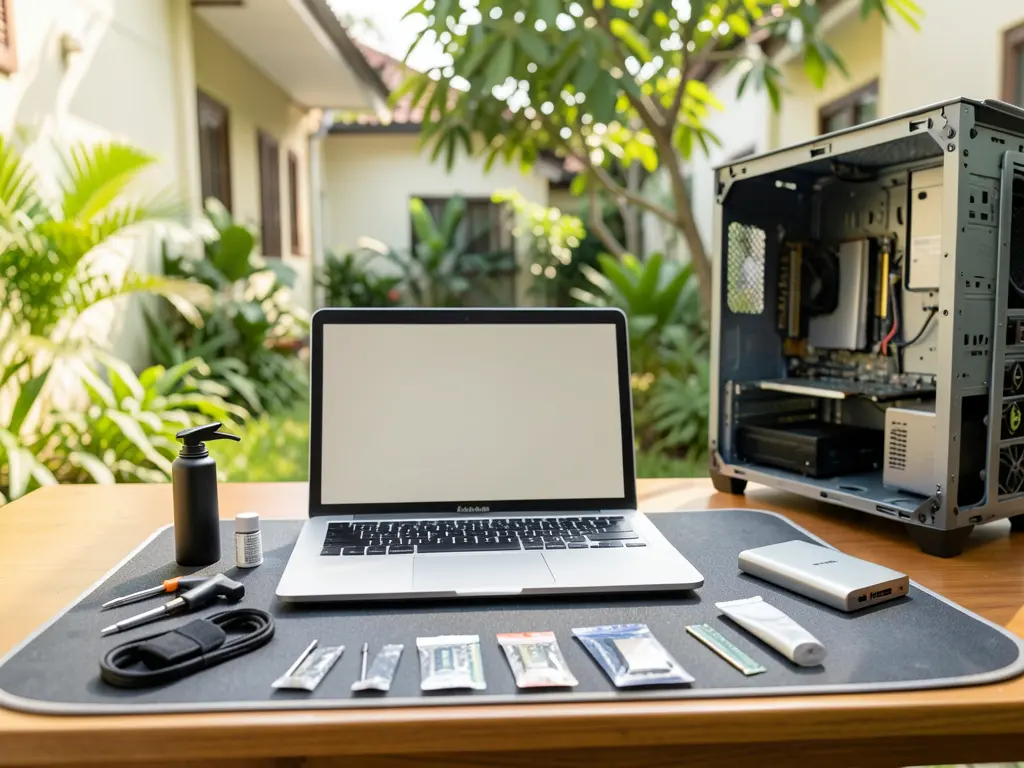
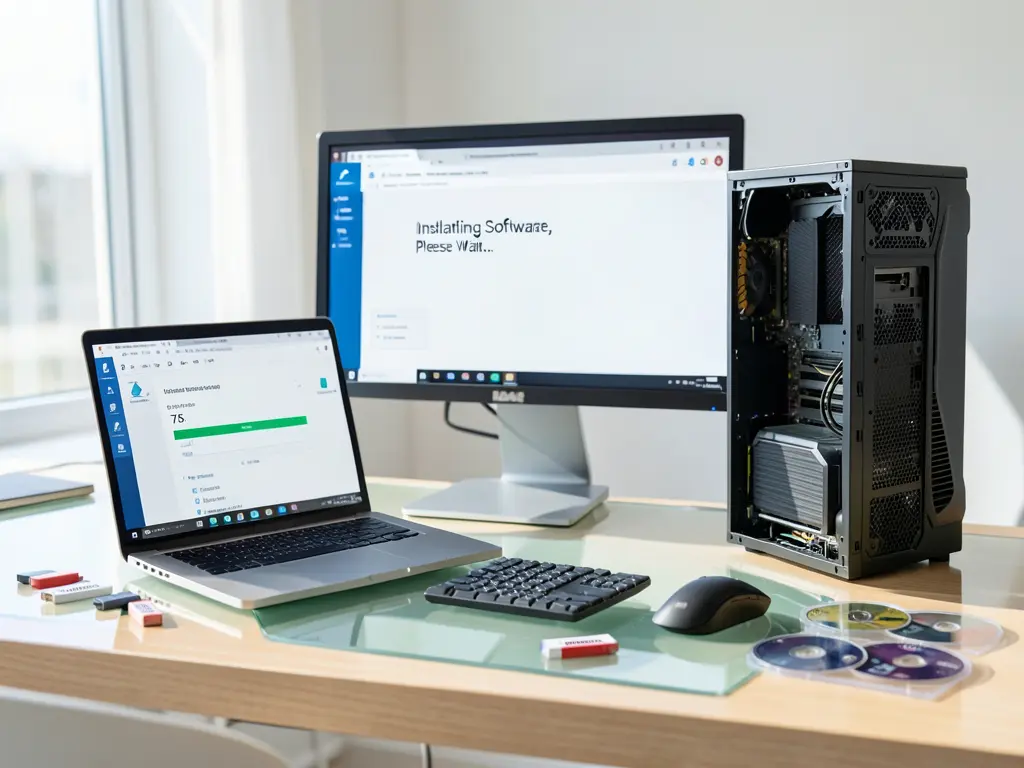
Khi máy tính gặp lỗi hệ điều hành, thiếu driver hoặc phần mềm không tương thích, việc cài lại Windows và thiết lập đầy đủ từ đầu là cách xử lý triệt để. Tại phường Biên Hòa, Đồng Nai, nhu cầu này khá phổ biến ở cả máy văn phòng lẫn máy chơi game. Bài viết này đi vào các bước cài đặt, xử lý driver và phần mềm cơ bản để máy chạy ổn định sau khi hoàn tất.
Cài Windows
Trước khi cài Windows, cần xác định rõ máy đang dùng ổ cứng SATA hay NVMe để chọn đúng chế độ trong BIOS. Với máy đời mới, Windows 10 hoặc Windows 11 thường được chọn. Nếu máy chỉ có 4GB RAM, nên cân nhắc Windows 10 để tránh tình trạng lag sau khi cài.
Dữ liệu trên phân vùng hệ điều hành sẽ mất nếu không sao lưu. Nên copy toàn bộ dữ liệu quan trọng sang ổ ngoài hoặc dịch vụ lưu trữ trực tuyến trước khi tiến hành. Với máy có nhiều phân vùng, chỉ cần định dạng đúng phân vùng cài hệ điều hành, giữ lại phân vùng chứa dữ liệu.
Các bước cài Windows cơ bản:
- Tạo USB boot bằng Media Creation Tool hoặc Rufus.
- Vào BIOS, chọn USB làm thiết bị khởi động đầu tiên.
- Xóa phân vùng hệ điều hành cũ, tạo phân vùng mới và tiến hành cài.
- Sau khi cài xong, thiết lập tài khoản người dùng và kết nối mạng.
Thời gian cài thường từ 20 đến 40 phút tùy tốc độ ổ cứng và USB. Nếu máy khởi động lại liên tục hoặc báo lỗi trong quá trình cài, cần kiểm tra lại USB boot và tình trạng ổ cứng.
Cài Driver
Driver là lớp trung gian giúp hệ điều hành giao tiếp với phần cứng. Sau khi cài Windows, nếu thiếu driver, máy có thể không nhận mạng, không xuất được âm thanh hoặc độ phân giải màn hình bị giới hạn. Thứ tự cài driver nên ưu tiên chipset trước, sau đó đến card mạng, card đồ họa và âm thanh.
Với máy có kết nối mạng sau khi cài Windows, có thể dùng Windows Update để tải driver cơ bản. Tuy nhiên, driver từ Windows Update thường không phải bản mới nhất và không đầy đủ cho card đồ họa rời. Trường hợp này nên tải trực tiếp từ trang chủ nhà sản xuất laptop hoặc trang chủ NVIDIA, AMD, Intel.
Một số lưu ý khi cài driver:
- Không cài đồng thời nhiều phiên bản driver card đồ họa.
- Nên gỡ driver cũ bằng công cụ chuyên dụng trước khi cài bản mới nếu máy từng gặp lỗi màn hình xanh.
- Driver card mạng nên cài trước để có internet cho các bước sau.
- Với máy in, nên cài driver từ trang chủ hãng thay vì để Windows tự nhận.
Sau khi cài đủ driver, kiểm tra trong Device Manager để chắc chắn không còn mục nào có dấu chấm than vàng. Nếu còn, cần xác định đúng mã phần cứng để tìm driver phù hợp, tránh cài đại dẫn đến xung đột.

Cài Phần Mềm
Phần mềm cần cài tùy theo mục đích sử dụng. Với máy văn phòng, các nhóm phần mềm cơ bản gồm trình duyệt, bộ gõ tiếng Việt, bộ ứng dụng văn phòng, phần mềm đọc PDF và công cụ nén file. Với máy chơi game, ngoài driver card đồ họa, cần thêm các trình quản lý game và công cụ theo dõi nhiệt độ, hiệu năng.
Các nhóm phần mềm nên cài sau khi hoàn tất Windows và driver:
- Trình duyệt: Chrome, Edge hoặc Firefox.
- Bộ gõ tiếng Việt: Unikey hoặc các bộ gõ tích hợp sẵn trong hệ điều hành.
- Bộ văn phòng: Microsoft Office hoặc LibreOffice nếu cần bản miễn phí.
- Công cụ nén: 7-Zip hoặc WinRAR.
- Diệt virus: Windows Defender đủ dùng cho nhu cầu cơ bản, có thể thêm bản miễn phí nếu cần.
- Công cụ kiểm tra ổ cứng: CrystalDiskInfo.
- Công cụ dọn rác: Disk Cleanup có sẵn trong Windows.
Không nên cài quá nhiều phần mềm khởi động cùng hệ thống vì sẽ làm chậm quá trình boot. Sau khi cài, vào Task Manager, mục Startup để tắt những ứng dụng không cần thiết. Với máy cấu hình thấp, nên hạn chế các phần mềm chạy nền thường xuyên.
Một số phần mềm cần tải từ nguồn chính thức để tránh mã độc. Nếu không chắc chắn về nguồn tải, có thể tham khảo các kho phần mềm tổng hợp uy tín như Downloads VN để tìm đúng phiên bản cần dùng. Với các phần mềm trả phí, nên mua bản quyền hoặc dùng bản miễn phí thay thế, không dùng công cụ crack hay patch.
Xử Lý Lỗi Thường Gặp Sau Khi Cài
Sau khi cài Windows, driver và phần mềm, một số lỗi có thể xuất hiện. Máy không nhận mạng thường do thiếu driver card mạng hoặc driver không đúng phiên bản. Màn hình bị giật, màu không đúng thường do driver card đồ họa chưa được cài hoặc cài sai. Lỗi âm thanh không phát thường do thiếu driver chip âm thanh hoặc sai thiết bị xuất mặc định trong Sound Settings.
Với lỗi màn hình xanh sau khi cài driver card đồ họa, nên khởi động vào Safe Mode, gỡ driver vừa cài và tải bản ổn định hơn từ trang chủ. Không nên dùng các bản driver mod hoặc driver không rõ nguồn gốc.
Nếu máy chạy chậm sau khi cài đặt đầy đủ, kiểm tra các nguyên nhân sau:
- Ổ cứng đã gần đầy, đặc biệt là phân vùng hệ điều hành.
- Nhiều ứng dụng khởi động cùng hệ thống.
- Windows chưa được cập nhật các bản vá quan trọng.
- Ổ cứng HDD đã cũ, tốc độ đọc ghi thấp.
Trường hợp ổ cứng đã có dấu hiệu hỏng, cài lại Windows không giải quyết được vấn đề gốc. Khi đó cần thay ổ cứng, nên chọn SSD để cải thiện tốc độ rõ rệt. Với máy để bàn hoặc laptop cần nâng cấp, có thể tham khảo các cấu hình tại Máy Tính Gaming Hoàng Vũ để chọn đúng linh kiện tương thích.
Khi Nào Cần Hỗ Trợ Kỹ Thuật
Không phải trường hợp nào cũng cần cài lại Windows. Nếu máy chỉ lỗi một phần mềm cụ thể, có thể gỡ và cài lại phần mềm đó. Nếu lỗi mạng, kiểm tra dây mạng, router và cấu hình IP trước khi nghĩ đến cài lại hệ điều hành. Việc cài lại Windows chỉ nên thực hiện khi hệ điều hành đã lỗi nặng, không thể sửa bằng các cách thông thường, hoặc khi máy bị nhiễm mã độc ở mức khó xử lý.
Với người dùng không quen thao tác BIOS, phân vùng ổ cứng hoặc cài driver thủ công, nên nhờ kỹ thuật viên hỗ trợ để tránh mất dữ liệu. Tại khu vực phường Biên Hòa và các khu lân cận như Tân Hiệp, Hố Nai, Trảng Dài, việc cài đặt và xử lý driver có thể được thực hiện tại chỗ hoặc hỗ trợ từ xa tùy tình trạng máy. Trước khi bàn giao, nên chuẩn bị sẵn tài khoản Microsoft, mật khẩu Wi-Fi và danh sách phần mềm cần cài để quá trình thiết lập diễn ra nhanh hơn.
Cài Windows, driver và phần mềm đúng cách giúp máy chạy ổn định, hạn chế lỗi phát sinh về sau. Điều quan trọng là sao lưu dữ liệu trước khi thao tác, chọn đúng phiên bản driver và chỉ cài phần mềm từ nguồn tin cậy.