
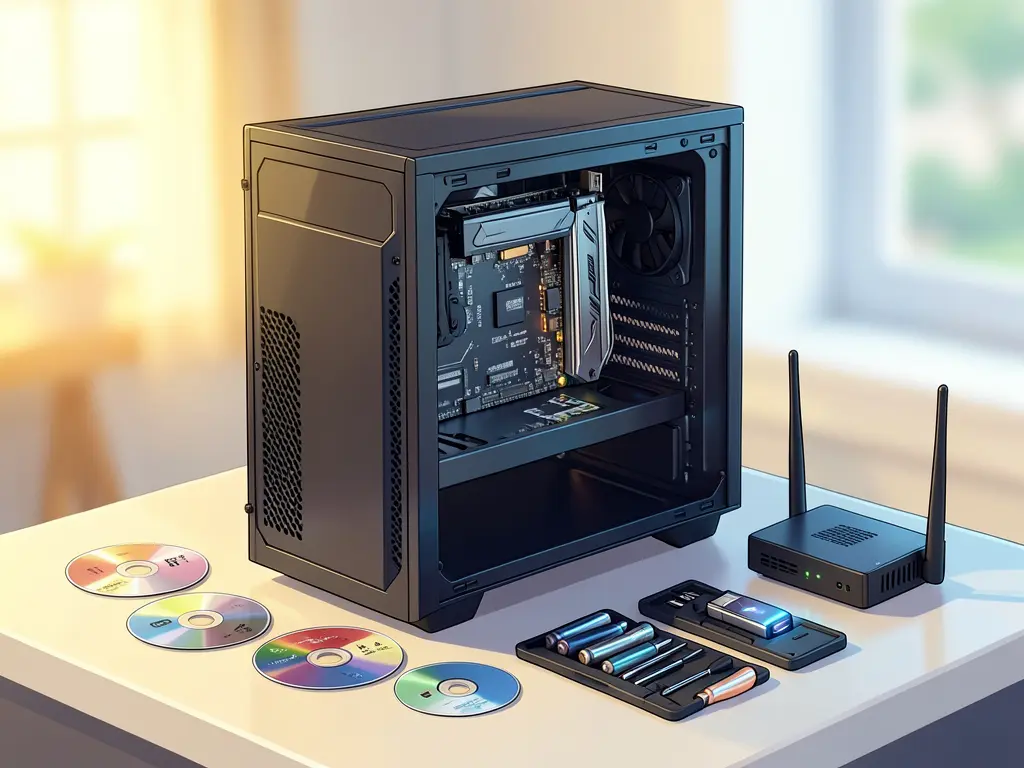
Một chiếc máy tính chạy chậm, treo giật hoặc không nhận đủ driver sau khi cài lại Windows là tình huống khá phổ biến với người dùng tại Tân Thới Nhì, Hóc Môn. Phần lớn các trường hợp này không cần thay máy mới, chỉ cần cài đặt đúng hệ điều hành, driver gốc của bo mạch chủ và bộ phần mềm thiết yếu là máy hoạt động ổn định trở lại.
Bài viết này đi vào những tình huống cụ thể khi cài Windows, driver và phần mềm cho máy tính để bàn lẫn laptop, cách xử lý theo thứ tự từ đơn giản đến phức tạp, và những gì cần chuẩn bị trước khi thực hiện để tránh mất dữ liệu.
Khi nào cần cài lại Windows, driver và phần mềm
Không phải lỗi nào cũng dẫn đến cài lại hệ điều hành. Việc xác định đúng nguyên nhân giúp tránh mất thời gian và hạn chế rủi ro cho dữ liệu. Dưới đây là các dấu hiệu thường gặp mà người dùng tại khu vực Tân Thới Nhì, Hóc Môn phản ánh:
- Máy khởi động rất chậm, đứng ở màn hình logo hoặc màn hình đăng nhập.
- Windows liên tục báo lỗi, tự khởi động lại hoặc xuất hiện màn hình xanh.
- Mất âm thanh, không kết nối được Wi-Fi hoặc cổng USB không nhận thiết bị sau khi cài lại Windows.
- Màn hình bị giãn, độ phân giải thấp, không đổi được tần số quét do thiếu driver card đồ họa.
- Ổ cứng báo đầy dù đã xóa bớt dữ liệu, hoặc xuất hiện nhiều phần mềm lạ không rõ nguồn gốc.
- Máy bị nhiễm mã độc, trình duyệt tự mở quảng cáo, không thể gỡ bằng công cụ diệt virus thông thường.
Với các lỗi liên quan đến driver, nên kiểm tra trong Device Manager trước. Biểu tượng cảnh báo màu vàng bên cạnh một thiết bị cho biết driver đang thiếu hoặc xung đột, và trong nhiều trường hợp chỉ cần cập nhật đúng driver là giải quyết được, không cần cài lại toàn bộ hệ điều hành.
Chuẩn bị trước khi cài Windows và driver
Bước chuẩn bị quyết định phần lớn thành công của quá trình cài đặt. Trước khi can thiệp vào ổ hệ thống, cần sao lưu toàn bộ dữ liệu quan trọng sang ổ cứng ngoài hoặc dịch vụ lưu trữ đám mây. Thao tác format ổ C hoặc phân vùng lại ổ đĩa sẽ xóa sạch dữ liệu trên phân vùng đó và không thể khôi phục bằng cách thông thường.
Các bước chuẩn bị cơ bản:
- Sao lưu tài liệu, ảnh, dữ liệu công việc ra thiết bị lưu trữ ngoài.
- Ghi lại tên mainboard, CPU, card đồ họa và mã model laptop để tải đúng driver.
- Chuẩn bị USB dung lượng tối thiểu 8GB để tạo bộ cài Windows.
- Tải bộ cài Windows chính thức từ trang của Microsoft, không dùng bản ghost trôi nổi.
- Ghi lại key bản quyền Windows nếu máy không kích hoạt tự động theo phần cứng.
- Xác định các phần mềm thiết yếu cần cài lại: trình duyệt, bộ office, phần mềm đọc file, công cụ nén.
Với laptop, nên cắm sạc trong suốt quá trình cài đặt để tránh mất điện đột ngột làm hỏng quá trình ghi hệ thống. Nếu máy dùng ổ SSD NVMe, cần kiểm tra bộ cài Windows có sẵn driver lưu trữ hay không, vì một số dòng máy đời mới yêu cầu driver Intel RST mới nhận được ổ.

Quy trình cài Windows, driver và phần mềm
Thứ tự thực hiện đúng giúp hệ thống ổn định và hạn chế lỗi phát sinh về sau. Không nên cài phần mềm trước khi driver đã đầy đủ, vì nhiều ứng dụng phụ thuộc vào driver đồ họa hoặc driver âm thanh để hoạt động bình thường.
Bước một, truy cập BIOS hoặc UEFI để đặt thứ tự khởi động từ USB. Cần lưu ý chế độ Legacy và UEFI phải khớp với định dạng phân vùng ổ đĩa, nếu không bộ cài sẽ không nhận ổ.
Bước hai, tiến hành cài Windows, chọn phân vùng hệ thống và để quá trình chạy tự động. Trong lúc cài, máy sẽ khởi động lại vài lần, không nên rút USB khi màn hình còn hiển thị tiến trình.
Bước ba, cài driver theo thứ tự ưu tiên: chipset, driver lưu trữ, driver card đồ họa, driver âm thanh, driver mạng, sau đó đến các driver ngoại vi như camera, đầu đọc thẻ, cảm biến. Việc cài chipset trước giúp hệ điều hành nhận diện đúng các thành phần còn lại.
Bước bốn, cài phần mềm thiết yếu và cập nhật Windows. Nên tải phần mềm từ trang chủ nhà phát triển thay vì các trang tổng hợp, vì các gói cài đặt không rõ nguồn thường kèm phần mềm quảng cáo hoặc mã độc. Với nhu cầu tải các công cụ hỗ trợ hệ thống, có thể tham khảo nguồn Downloads VN để tìm bộ cài phù hợp.
Lỗi thường gặp sau khi cài Windows và cách xử lý
Sau khi cài đặt, một số lỗi có thể xuất hiện dù quy trình đã thực hiện đúng. Việc phân biệt lỗi do phần mềm, hệ điều hành, driver hay phần cứng giúp chọn đúng hướng xử lý và tránh cài lại Windows một cách không cần thiết.
Không nhận Wi-Fi: thường do thiếu driver mạng. Cách xử lý là dùng một máy khác tải driver theo mã model, chép qua USB và cài thủ công. Nếu máy dùng card Wi-Fi rời, kiểm tra lại card đã cắm chắc vào khe chưa.
Không có âm thanh: kiểm tra trong Device Manager xem mục Audio có biểu tượng cảnh báo không, sau đó cài driver âm thanh đúng phiên bản. Một số dòng laptop cần cài thêm driver Realtek hoặc trình điều khiển âm thanh riêng của hãng.
Màn hình bị giãn hoặc độ phân giải thấp: thiếu driver card đồ họa. Cần xác định đúng GPU tích hợp hay rời để tải driver tương ứng, tránh cài nhầm driver gây xung đột.
Máy chậm bất thường sau khi cài: kiểm tra các tiến trình khởi động cùng hệ thống, tắt bớt ứng dụng không cần thiết trong Task Manager, và kiểm tra ổ cứng có lỗi bad sector hay không bằng công cụ kiểm tra ổ đĩa có sẵn trong Windows.
Ổ cứng không nhận khi cài: thường gặp trên máy dùng ổ NVMe đời mới. Cần tích hợp driver lưu trữ vào bộ cài hoặc chuyển chế độ SATA trong BIOS cho phù hợp.
Nếu sau khi cài lại Windows mà lỗi vẫn lặp lại, khả năng cao nguyên nhân nằm ở phần cứng như RAM, ổ cứng hoặc nguồn. Trong trường hợp này, việc kiểm tra linh kiện sẽ chính xác hơn là tiếp tục cài lại hệ điều hành. Với các dựng máy cấu hình cao phục vụ chơi game hoặc đồ họa, việc cài đặt đúng driver và phần mềm đi kèm càng quan trọng để phát huy hiệu năng; có thể tham khảo thêm hướng dẫn tại Máy Tính Gaming Hoàng Vũ.
Những việc nên làm sau khi cài đặt hoàn tất
Sau khi Windows, driver và phần mềm đã đầy đủ, nên kiểm tra lại toàn bộ hệ thống trước khi bàn giao sử dụng. Các bước kiểm tra gồm: xác nhận kết nối mạng ổn định, kiểm tra âm thanh và hình ảnh, thử các cổng USB, kiểm tra thời lượng pin với laptop, và chạy thử các phần mềm chính đã cài.
Nên bật tính năng bảo vệ hệ thống và tạo điểm khôi phục đầu tiên để có thể quay lại trạng thái sạch nếu sau này cài thêm phần mềm gây lỗi. Đồng thời, cập nhật Windows và driver định kỳ, nhưng tránh cập nhật driver ngay khi bản mới vừa phát hành nếu máy đang hoạt động ổn định, vì một số bản driver mới có thể gây lỗi tương thích.
Việc cài đặt đúng ngay từ đầu giúp máy hoạt động ổn định lâu dài và giảm đáng kể các lần sửa chữa phát sinh. Người dùng tại Tân Thới Nhì, Hóc Môn có thể tham khảo thêm các trường hợp cài đặt tương tự đã được hướng dẫn tại khu vực lân cận như cài Windows, driver và phần mềm tại Tân Tạo A, Bình Tân để đối chiếu tình huống máy mình đang gặp phải.









