
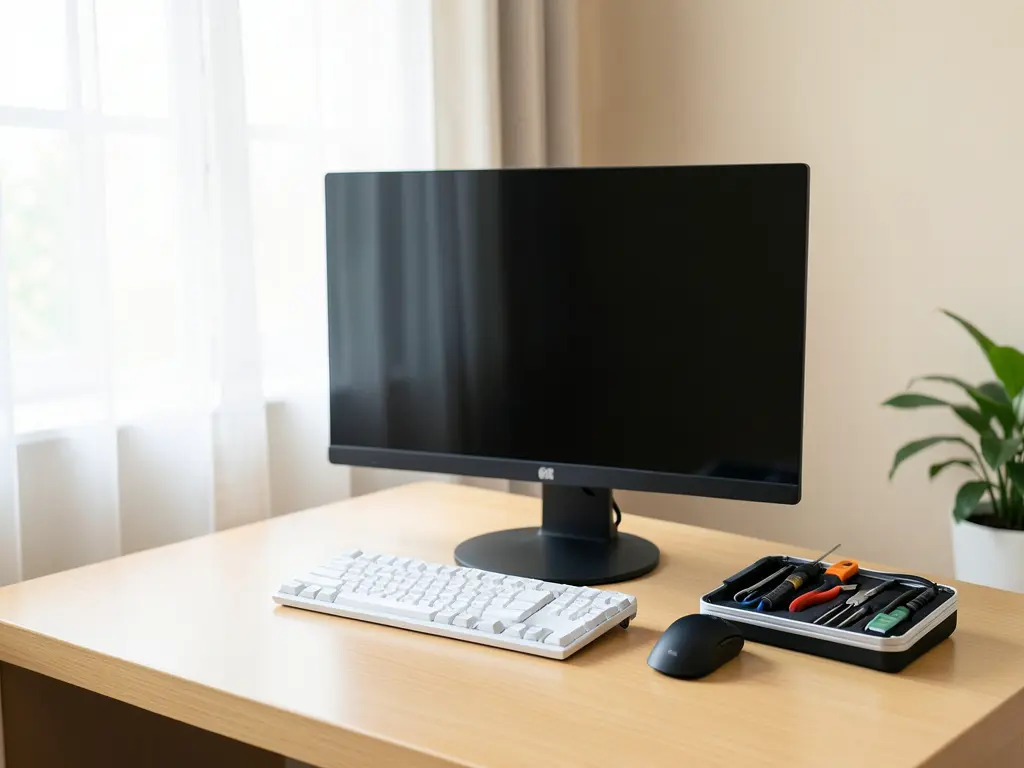
Khi máy tính ở khu vực Phường Thạch Khôi, Hải Phòng gặp sự cố như treo máy, không lên màn hình hoặc cần cài lại Windows, việc tìm đúng người hỗ trợ tận nơi thường mất thời gian hơn bạn nghĩ. Dịch vụ cài máy tính tận chỗ tại khu vực này tập trung vào vài việc cụ thể: kiểm tra máy tại nhà, xử lý lỗi hệ điều hành và driver, rồi chỉ cài lại Windows khi thật sự cần thiết. Bài viết dưới đây đi thẳng vào các trường hợp thường gặp, cách kỹ thuật viên xử lý và những gì bạn nên chuẩn bị trước khi gọi hỗ trợ.
Một điểm dễ nhầm là nhiều người gọi “cài máy tính” cho mọi lỗi, trong khi không phải lúc nào cũng cần cài lại. Lỗi màn hình xanh, máy chạy chậm, hay mất kết nối mạng có nguyên nhân rất khác nhau. Nếu xử lý sai hướng, việc cài lại Windows chỉ làm mất thời gian và có nguy cơ mất dữ liệu. Vì vậy bước đầu tiên luôn là chẩn đoán, không phải format ổ cứng.
Các trường hợp thường được hỗ trợ tại Phường Thạch Khôi
Khu vực Thạch Khôi và các phường lân cận như Lê Đại Hành, Đồng Hòa có khá nhiều hộ gia đình và cửa hàng nhỏ sử dụng máy tính để bán hàng, học tập và làm việc. Những yêu cầu phổ biến gồm:
- Máy không khởi động được, dừng ở logo hoặc báo lỗi Boot Device.
- Windows chạy chậm, treo, tự khởi động lại sau khi cập nhật.
- Mất âm thanh, mất mạng, hoặc không nhận chuột, bàn phím sau cài đặt lại.
- Máy mới mua hoặc mới thay ổ cứng SSD cần cài Windows và phần mềm cơ bản.
- Mua máy tính mới tại Trung Tâm Máy Tính Hoàng Vũ và cần hỗ trợ cài đặt ban đầu.
Mỗi trường hợp có hướng xử lý riêng. Ví dụ lỗi Boot Device phần lớn liên quan đến ổ cứng hoặc thứ tự khởi động trong BIOS, không liên quan đến Windows. Ngược lại, máy chạy chậm do nhiều nguyên nhân chồng lên nhau như ổ cứng cơ đã cũ, RAM thấp, hoặc quá nhiều phần mềm khởi động cùng lúc.

Kiểm tra trước khi quyết định cài lại
Trước khi động đến việc cài lại hệ điều hành, kỹ thuật viên sẽ kiểm tra theo thứ tự từ đơn giản đến phức tạp. Cách làm này giúp tránh việc cài lại Windows một cách không cần thiết.
Kiểm tra phần cứng cơ bản
Ổ cứng là thành phần hay gây lỗi nhất trên máy đã dùng vài năm. Phần mềm đọc chỉ số sức khỏe ổ cứng như CrystalDiskInfo cho biết ổ đang ở trạng thái tốt, cảnh báo hay sắp hỏng. Nếu ổ cứng cơ có chỉ số xấu, cài lại Windows cũng không giải quyết được vấn đề gốc. Trường hợp này nên chuyển sang ổ SSD, vừa tăng tốc máy vừa ổn định hơn.
RAM cũng cần được kiểm tra. Máy bật lên nhưng tự khởi động lại, màn hình xanh ngẫu nhiên hoặc báo lỗi bộ nhớ thường liên quan đến RAM lỏng chân hoặc hỏng một thanh. Việc tháo ra vệ sinh chân tiếp xúc rồi cắm lại đôi khi đã xử lý được lỗi.
Kiểm tra hệ điều hành và driver
Nếu phần cứng ổn, bước tiếp theo là kiểm tra Windows. Một số lỗi có thể xử lý mà không cần cài lại:
- Dùng System File Checker (sfc /scannow) để sửa file hệ thống bị hỏng.
- Kiểm tra và cập nhật driver mạng, âm thanh, chipset từ trang chủ nhà sản xuất.
- Gỡ các bản cập nhật Windows gần đây nếu lỗi xuất hiện ngay sau khi update.
- Kiểm tra ổ đĩa còn dung lượng trống hay đã đầy.
Các công cụ như CrystalDiskInfo để kiểm tra ổ cứng, hoặc phần mềm kiểm tra mạng khi máy không vào được internet, thường được dùng trong bước này. Nếu máy vẫn vào được Windows nhưng chậm bất thường, việc dọn file rác và tắt các ứng dụng khởi động cùng hệ thống có thể cải thiện rõ rệt mà không cần cài lại.
Khi nào thực sự cần cài lại Windows
Cài lại Windows là phương án cuối, không phải mặc định. Chỉ nên thực hiện khi Windows bị lỗi nặng không sửa được, file hệ thống hỏng lan rộng, hoặc máy bị nhiễm mã độc ở mức khó xử lý. Ngay cả khi cài lại, vẫn có lựa chọn giữ lại dữ liệu cá nhân hoặc xóa sạch toàn bộ tùy tình trạng máy.
Trước khi cài lại, việc sao lưu dữ liệu là bắt buộc. Ảnh, tài liệu, dữ liệu phần mềm kế toán hoặc bán hàng cần được copy ra ổ cứng ngoài hoặc USB trước khi thao tác. Nếu bỏ qua bước này, dữ liệu có thể mất vĩnh viễn và không phải lúc nào cũng phục hồi được.
Với máy đã thay SSD hoặc máy mới, cài Windows là việc bình thường, nhưng cần cài đúng driver cho chipset, mạng và âm thanh để máy chạy ổn định. Thiếu driver mạng là lỗi phổ biến khiến máy sau khi cài xong không vào được internet.
Những gì cần chuẩn bị trước khi gọi hỗ trợ
Để buổi hỗ trợ diễn ra nhanh và ít phát sinh, bạn nên chuẩn bị trước vài thứ:
- Mật khẩu đăng nhập Windows nếu máy còn vào được.
- Tài khoản và mật khẩu các phần mềm quan trọng đang dùng.
- Ổ cứng ngoài hoặc USB dung lượng đủ để sao lưu dữ liệu.
- Thông tin về máy: hãng, model, hoặc hóa đơn mua nếu còn.
Nếu máy không bật được, chỉ cần mô tả triệu chứng cụ thể như đèn nguồn có sáng không, có tiếng quạt không, màn hình hiện gì. Những thông tin này giúp xác định hướng kiểm tra ngay từ đầu, tránh mất thời gian tháo lắp không cần thiết.
Ở khu vực Thạch Khôi, một số trường hợp máy dùng để bán hàng hoặc làm việc nên không thể mang đi xa. Hỗ trợ tận nơi giúp giảm thời gian gián đoạn. Với những máy cần cài lại Windows, thời gian xử lý thường kéo dài hơn do phải cài đặt và cập nhật driver, nên tốt nhất là sắp xếp thời gian phù hợp.
Nếu máy liên quan đến lỗi mạng phức tạp hoặc vấn đề hệ thống cần theo dõi thêm, bạn có thể tham khảo thêm hướng dẫn tại Website trungtamsuamaytinh.com. Với những trường hợp đã có tiền sử lỗi ở khu vực lân cận, việc tham khảo cách xử lý tại Cài Máy Tính Nhanh Cho Khu Vực Tại Phường Lê Đại Hành, Hải Phòng cũng giúp hình dung rõ hơn quy trình kiểm tra và cài đặt.
Tóm lại, “cài máy tính” tại Phường Thạch Khôi không chỉ là cài lại Windows. Phần lớn sự cố có thể xử lý bằng kiểm tra phần cứng, sửa lỗi hệ thống hoặc cập nhật driver. Chỉ cài lại khi thật cần, và luôn sao lưu dữ liệu trước. Làm đúng thứ tự này giúp máy chạy ổn định hơn và tránh mất dữ liệu không đáng có.









