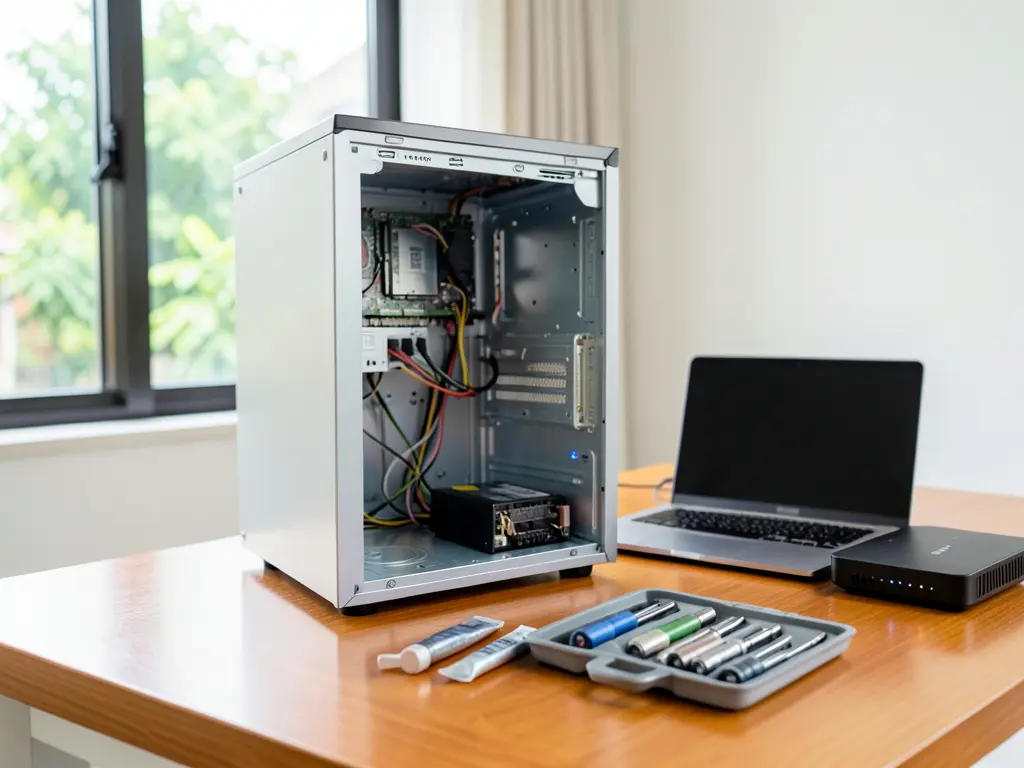

Khi máy tính tại nhà hoặc văn phòng ở khu vực Bỉm Sơn gặp vấn đề về phần mềm, việc tìm người xử lý đúng chuyên môn thường mất thời gian hơn bạn nghĩ. Nhiều trường hợp lỗi không nằm ở ổ cứng hay RAM mà chỉ là xung đột driver, thiếu thư viện runtime, hoặc Windows bị lỗi cập nhật. Những vấn đề này hoàn toàn có thể xử lý gọn trong một buổi làm việc nếu được kiểm tra đúng hướng.
Những trường hợp cần hỗ trợ cài phần mềm
Bỉm Sơn là khu vực có khá nhiều hộ gia đình, cửa hàng nhỏ và văn phòng làm việc tại nhà. Nhu cầu cài đặt phần mềm ở đây thường rơi vào mấy nhóm sau:
- Cài Windows mới sau khi máy bị treo, lỗi khởi động hoặc ổ cứng đã xuống cấp.
- Cài bộ Office để làm việc, soạn thảo, tính toán hoặc làm kế toán.
- Cài các phần mềm chuyên ngành như AutoCAD, kế toán, thiết kế đồ họa cơ bản.
- Cài driver máy in, máy scan sau khi cài lại Windows.
- Cài trình duyệt, công cụ đọc PDF, phần mềm nén file cho nhu cầu sử dụng hàng ngày.
- Khắc phục tình trạng phần mềm cài xong nhưng không mở được, báo lỗi thiếu file DLL hoặc không kết nối được máy in.
Những khu vực lân cận như phường Bắc Sơn, phường Ngọc Sơn hay xã Quang Trung đôi khi cũng có nhu cầu tương tự, nhất là khi các hộ gia đình mua máy mới hoặc máy cũ về dùng lại.
Cách kiểm tra trước khi gọi hỗ trợ
Trước khi liên hệ kỹ thuật, bạn có thể tự kiểm tra vài bước đơn giản để xác định đúng vấn đề. Việc này giúp tiết kiệm thời gian cho cả hai bên.
Trước hết, hãy xác định chính xác phần mềm nào đang lỗi và lỗi xuất hiện khi nào. Nếu máy báo lỗi khi mở phần mềm, chụp lại màn hình hoặc ghi lại mã lỗi (nếu có). Mã lỗi đôi khi không rõ nghĩa với người dùng nhưng lại rất hữu ích cho kỹ thuật viên khi chẩn đoán.
Tiếp theo, kiểm tra dung lượng ổ đĩa còn trống. Nhiều phần mềm không cài được đơn giản vì ổ C đã gần đầy, nhất là sau nhiều năm sử dụng mà không dọn dẹp. Bạn cũng nên kiểm tra kết nối mạng, vì một số phần mềm yêu cầu tải thêm gói cài đặt hoặc xác thực bản quyền qua internet.
Nếu máy vừa cài lại Windows nhưng thiếu driver âm thanh, mạng hoặc card đồ họa, hãy ghi lại tên máy hoặc model mainboard. Đây là thông tin cần thiết để tải đúng driver từ trang nhà sản xuất.

Hỗ trợ cài đặt phần mềm diễn ra như thế nào
Tùy vào tình trạng máy và nhu cầu sử dụng, việc hỗ trợ có thể thực hiện theo hai hướng: đến tận nơi hoặc hỗ trợ từ xa.
Với các trường hợp máy vẫn khởi động được, kết nối mạng ổn định và người dùng biết cơ bản về thao tác máy tính, hỗ trợ từ xa thường nhanh và gọn hơn. Kỹ thuật viên kết nối vào máy qua phần mềm điều khiển từ xa, kiểm tra trực tiếp và cài đặt theo yêu cầu. Cách này phù hợp khi bạn cần cài thêm Office, trình duyệt, công cụ nén file hoặc xử lý lỗi phần mềm nhẹ.
Với các trường hợp máy không lên nguồn, lỗi ổ cứng, cần cài lại Windows hoặc thay linh kiện, việc đến tận nơi là cần thiết. Kỹ thuật viên sẽ kiểm tra phần cứng trước, sau đó mới tiến hành cài hệ điều hành và các phần mềm đi kèm.
Trong cả hai hình thức, bạn nên chuẩn bị sẵn vài thông tin cơ bản: mật khẩu đăng nhập Windows (nếu có), danh sách phần mềm cần cài, và bản sao dữ liệu quan trọng. Nếu máy có dữ liệu quan trọng cần giữ, hãy sao lưu ra ổ cứng ngoài hoặc USB trước khi thực hiện cài lại Windows, vì thao tác này có thể xóa toàn bộ dữ liệu trên ổ hệ thống.
Một số lưu ý khi cài phần mềm
Không phải phần mềm nào cũng nên cài theo cách giống nhau. Với các phần mềm miễn phí hoặc mã nguồn mở, bạn có thể tải trực tiếp từ trang chủ của nhà phát triển. Với phần mềm trả phí, nên mua bản quyền hoặc dùng bản dùng thử chính thức, tránh các bản crack hoặc key lậu vì tiềm ẩn mã độc và lỗi không rõ nguồn gốc.
Một số phần mềm yêu cầu cấu hình máy tối thiểu, ví dụ như RAM từ 8GB trở lên với các phần mềm thiết kế, hoặc card đồ họa rời với phần mềm dựng hình. Nếu máy không đáp ứng, phần mềm có thể cài được nhưng chạy chậm hoặc lỗi khi xử lý tác vụ nặng.
Với các máy dùng Windows 10 hoặc Windows 11, driver thường được hệ điều hành tự nhận qua Windows Update. Tuy nhiên, một số máy đời cũ hoặc máy build cần tải driver thủ công từ trang nhà sản xuất mainboard để đảm bảo ổn định. Việc cài đúng driver quan trọng hơn nhiều người tưởng, nhất là với card mạng và chipset.
Nếu bạn cần nguồn tải phần mềm chính thức, có thể tham khảo Downloads VN để tìm các gói cài đặt phổ biến, hạn chế rủi ro từ các nguồn không rõ xuất xứ.
Khi nào nên gọi kỹ thuật thay vì tự xử lý
Có những tình huống tự cài phần mềm tại nhà vẫn ổn, ví dụ cài trình duyệt, ứng dụng văn phòng hoặc công cụ đọc file. Nhưng nếu máy báo lỗi liên tục khi cài, cài xong không mở được, hoặc xuất hiện dấu hiệu bất thường như máy chậm hẳn, nóng nhanh, treo ngẫu nhiên thì nên để kỹ thuật viên kiểm tra trực tiếp.
Một trường hợp khác cần lưu ý là khi bạn mua máy cũ, máy thanh lý hoặc máy được cài sẵn phần mềm không rõ nguồn gốc. Những máy này thường có nhiều phần mềm rác, driver lỗi thời, thậm chí có cả phần mềm theo dõi hoặc mã độc ẩn. Kiểm tra và làm sạch hệ thống trước khi dùng là bước nên làm, đặc biệt với máy dùng cho công việc hoặc học tập.
Đối với các bạn ở xa trung tâm Bỉm Sơn nhưng vẫn trong khu vực lân cận, hỗ trợ từ xa là lựa chọn hợp lý cho các vấn đề phần mềm. Còn nếu máy có dấu hiệu lỗi phần cứng hoặc cần cài lại toàn bộ hệ thống, việc đến tận nơi sẽ đảm bảo xử lý triệt để hơn.
Nếu bạn đang cần xử lý một máy tính cụ thể, có thể tham khảo thêm hướng dẫn cài máy tính tại nhà khu vực phường Hoàng Mai để nắm cách làm việc và chuẩn bị thông tin trước khi liên hệ. Trường hợp máy đã cài Windows nhưng thiếu phần mềm hoặc driver, bạn cũng có thể xem qua quy trình hỗ trợ cài Windows và phần mềm để biết mình cần chuẩn bị gì.
Việc cài phần mềm tưởng đơn giản nhưng nếu không đúng cách có thể để lại lỗi hệ thống về sau. Chuẩn bị thông tin rõ ràng và chọn đúng hướng xử lý sẽ giúp máy tính của bạn hoạt động ổn định hơn trong thời gian dài. Nếu bạn cần lắp ráp hoặc nâng cấp máy tính, có thể tham khảo dịch vụ Hoàng Vũ Lắp Ráp Máy Tính để được tư vấn cấu hình phù hợp với nhu cầu sử dụng thực tế.