
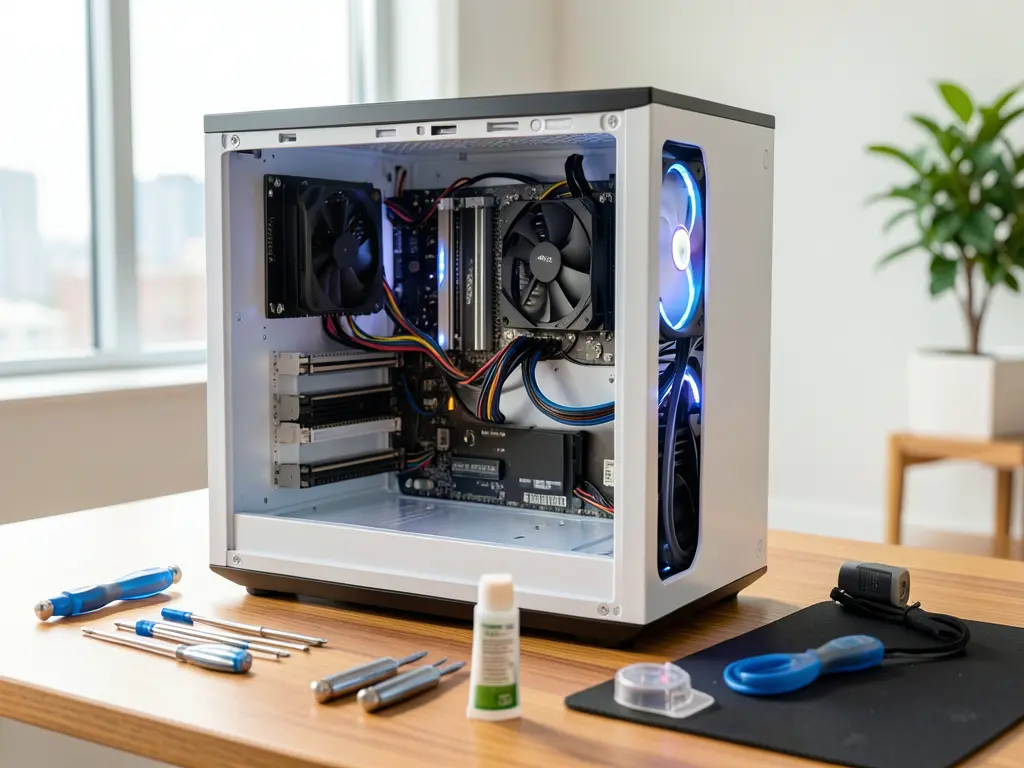
Kỹ thuật viên cài máy tính tại Bình Trưng Đông Quận 2 thường được gọi khi máy vừa ráp xong, vừa nâng cấp ổ cứng hoặc hệ điều hành cũ chạy chậm bất thường. Công việc không chỉ là bỏ đĩa vào và bấm Next. Một bản cài đặt tử tế cần đúng driver, phân vùng hợp lý, phần mềm diệt virus, sao lưu dữ liệu và kiểm tra nhiệt độ trước khi bàn giao.
Các trường hợp cần gọi kỹ thuật viên tại Bình Trưng Đông
Khu vực Bình Trưng Đông có nhiều hộ gia đình, cửa hàng nhỏ và văn phòng làm việc tại nhà, nên nhu cầu cài máy khá đa dạng. Máy ráp mới mua linh kiện online về tự lắp thường thiếu driver chipset, card mạng hoặc âm thanh. Máy tính bàn dùng vài năm bỗng khởi động chậm, treo logo, hoặc báo lỗi ổ cứng. Laptop cài lại Windows nhưng quên driver cảm ứng, webcam. Cũng có trường hợp khách muốn chuyển từ ổ HDD sang SSD và cần clone dữ liệu cũ sang ổ mới mà vẫn giữ nguyên Windows và phần mềm đang dùng.
Với những máy đặt tại nhà phố gần đường Nguyễn Duy Trinh hoặc khu dân cư quanh chợ Bình Trưng, việc mang máy đi xa khá bất tiện. Kỹ thuật viên đến tận nơi sẽ kiểm tra trực tiếp linh kiện, xác định đúng nguyên nhân trước khi quyết định cài lại hệ điều hành. Nếu máy chỉ lỗi phần mềm nhẹ, không cần format. Nếu ổ cứng có dấu hiệu hỏng, cần sao lưu trước khi làm bất kỳ thao tác nào.
Quy trình cài máy chuẩn mà kỹ thuật viên thực hiện
Một buổi cài máy đúng quy trình thường mất từ 45 phút đến 2 giờ, tùy số lượng phần mềm và tốc độ ổ cứng. Trước khi động vào hệ thống, kỹ thuật viên kiểm tra tình trạng ổ cứng bằng công cụ đọc SMART, xem nhiệt độ CPU, và hỏi khách về dữ liệu quan trọng cần giữ lại.
Bước chuẩn bị. Sao lưu dữ liệu cá nhân sang ổ ngoài hoặc phân vùng riêng. Ghi lại danh sách phần mềm đang dùng, tài khoản email, trình duyệt và các file cấu hình. Với máy văn phòng có phần mềm kế toán hoặc thiết kế, cần xác nhận bản quyền và key kích hoạt trước khi cài lại.
Bước cài hệ điều hành. Tạo USB boot chuẩn, phân vùng ổ đĩa hợp lý (thường tách ổ hệ thống và ổ dữ liệu nếu dung lượng cho phép), sau đó cài Windows hoặc Linux tùy nhu cầu. Trong quá trình này, kỹ thuật viên cần chọn đúng phiên bản phù hợp với cấu hình máy, tránh cài bản quá nặng lên máy cấu hình thấp.
Bước driver và cập nhật. Cài driver chipset, card đồ họa, card mạng, âm thanh, cảm ứng (với laptop) từ trang chủ nhà sản xuất. Không dùng phần mềm driver tự động không rõ nguồn vì dễ cài nhầm bản gây lỗi. Sau đó chạy Windows Update để vá bảo mật.
Bước phần mềm và bảo mật. Cài trình duyệt, bộ Office có bản quyền, phần mềm diệt virus, công cụ nén file, đọc PDF. Kiểm tra tường lửa, bật BitLocker nếu cần bảo mật dữ liệu. Với máy làm việc tại nhà, nên cấu hình sao lưu tự động lên ổ ngoài hoặc dịch vụ cloud.
Bước kiểm tra cuối. Khởi động lại vài lần, kiểm tra nhiệt độ khi chạy tải, đo tốc độ ổ cứng, xác nhận mạng và âm thanh hoạt động. Bàn giao kèm hướng dẫn ngắn gọn cho khách.

Những lỗi phổ biến sau khi cài máy
Không ít trường hợp máy cài xong nhưng phát sinh lỗi. Máy không nhận mạng do thiếu driver LAN hoặc Wi-Fi. Màn hình hiển thị sai độ phân giải vì chưa cài driver card đồ họa. Máy chạy chậm bất thường do cài nhầm trình điều khiển hoặc ổ cứng có bad sector. Laptop mất cảm ứng, mất phím tắt sáng màn hình vì thiếu driver của hãng.
Một số lỗi khác liên quan đến ổ đĩa: máy không boot được sau khi clone, phân vùng bị lỗi định dạng, hoặc Windows báo “Bootmgr is missing”. Những trường hợp này cần kiểm tra lại cấu hình UEFI/BIOS, thứ tự boot và kiểu phân vùng GPT hay MBR. Nếu máy dùng ổ NVMe trên bo mạch chủ cũ, đôi khi cần bật chế độ AHCI hoặc cập nhật firmware mainboard.
Với các lỗi liên quan đến mạng hoặc DNS, có thể kiểm tra bằng cách đổi DNS sang 8.8.8.8 hoặc 1.1.1.1, xem lại cấu hình IP tĩnh nếu mạng nội bộ yêu cầu. Không nên vội vàng cài lại Windows khi chỉ cần sửa cấu hình mạng. Việc xác định đúng tầng lỗi — phần cứng, driver, hệ điều hành hay ứng dụng — giúp tiết kiệm thời gian và tránh mất dữ liệu không cần thiết.
Chuẩn bị gì trước khi gọi kỹ thuật viên
Để buổi cài máy diễn ra nhanh, khách nên chuẩn bị trước vài thứ. Sao lưu dữ liệu quan trọng ra ổ ngoài hoặc Google Drive. Ghi lại mật khẩu đăng nhập Windows, email, trình duyệt. Chuẩn bị key bản quyền phần mềm nếu có. Với máy ráp mới, giữ lại hóa đơn linh kiện để đối chiếu khi cần bảo hành.
Nếu máy có dấu hiệu hỏng ổ cứng (tiếng kêu lạ, hay treo, báo lỗi đọc ghi), nên sao lưu ngay trước khi làm bất cứ thao tác nào. Việc cài lại Windows lên ổ đang hỏng có thể khiến dữ liệu mất vĩnh viễn. Trong trường hợp đó, kỹ thuật viên sẽ ưu tiên cứu dữ liệu trước, sau đó mới tư vấn thay ổ và cài hệ điều hành mới.
Với khách ở khu vực lân cận như An Phú hoặc Thảo Điền, có thể tham khảo thêm dịch vụ cài đặt PC, laptop ở Bình An Quận 2 để so sánh phạm vi hỗ trợ. Còn nếu máy đang gặp lỗi mạng hoặc cần cấu hình lại hệ thống sau khi cài, đội ngũ Dịch vụ Tin Học Việt có thể hỗ trợ thêm các tình huống phức tạp hơn.
Khi nào nên chọn dịch vụ tại chỗ
Cài máy tại chỗ phù hợp với máy tính bàn, máy văn phòng có nhiều dữ liệu, hoặc laptop đang dùng cho công việc gấp. Việc mang máy đi xa có thể mất vài ngày, trong khi kỹ thuật viên đến tận nơi thường xử lý xong trong buổi. Với những máy cần thay linh kiện, kỹ thuật viên sẽ kiểm tra và tư vấn rõ ràng trước khi thực hiện, tránh phát sinh chi phí ngoài dự kiến.
Khách hàng tại Bình Trưng Đông có thể liên hệ Hỗ Trợ Cài Máy Tính Hoàng Vũ để được tư vấn tình trạng máy trước khi đặt lịch. Việc mô tả rõ triệu chứng — máy không lên, treo logo, chậm bất thường, hay chỉ muốn cài mới — giúp kỹ thuật viên chuẩn bị đúng dụng cụ và phần mềm cần thiết, rút ngắn thời gian xử lý tại nhà.









