
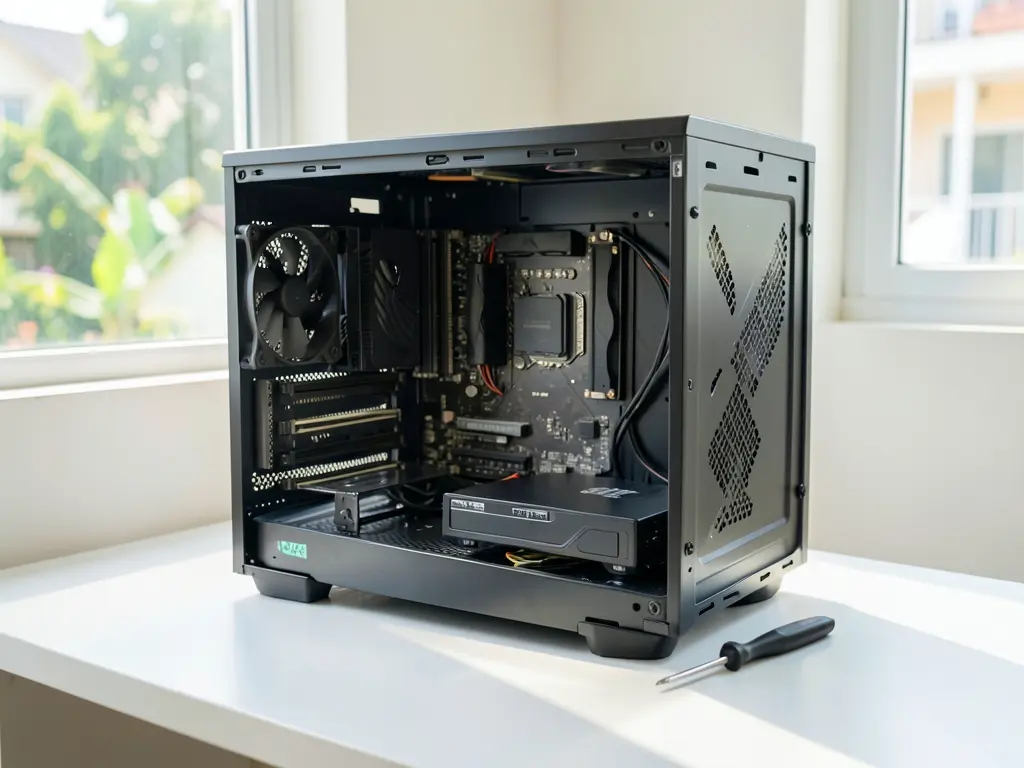
Bạn đang ở Phường 1, Quận Gò Vấp và chiếc máy tính bỗng dưng khởi động chậm, treo ứng dụng hoặc báo lỗi hệ điều hành? Việc tìm thợ cài máy tính gần đây không khó, nhưng chọn được người xử lý đúng bệnh, không “vẽ” thêm lỗi lại là chuyện khác. Bài viết này chỉ ra khi nào bạn thực sự cần cài lại hệ điều hành, cách phân biệt lỗi phần mềm với lỗi phần cứng, và những gì cần chuẩn bị trước khi gọi thợ đến tận nhà.
Khi nào cần gọi thợ cài máy tính thay vì tự xử lý
Không phải máy chậm nào cũng cần cài lại Windows. Nếu máy chỉ khởi động chậm vài chục giây, duyệt web giật nhẹ, bạn hoàn toàn có thể tự kiểm tra bằng cách mở Task Manager xem tiến trình nào chiếm CPU hoặc RAM bất thường. Trường hợp này thường chỉ cần gỡ phần mềm khởi động cùng hệ thống hoặc dọn ổ đĩa.
Ngược lại, nên gọi thợ khi gặp các dấu hiệu sau: màn hình xanh xuất hiện lặp lại nhiều lần trong ngày; Windows báo lỗi thiếu file hệ thống và không cho vào desktop; ổ cứng kêu lạch cạch kèm treo máy; hoặc máy đã cài lại hệ điều hành vài lần mà vẫn lỗi. Với laptop, nếu quạt chạy liên tục và máy nóng bất thường kèm hiện tượng tự tắt nguồn, đó có thể là dấu hiệu phần cứng chứ không đơn thuần là lỗi Windows — cài lại hệ điều hành trong trường hợp này không giải quyết được gốc vấn đề.
Một tình huống khác cũng cần thợ: bạn vừa thay ổ cứng hoặc nâng cấp SSD và cần cài đặt hệ điều hành từ đầu, bao gồm chia phân vùng, cài driver chipset, driver card đồ họa và các phần mềm văn phòng thiết yếu. Việc này đòi hỏi đúng bộ driver theo mã máy, nhất là với laptop đời mới dùng chuẩn lưu trữ NVMe.
Chuẩn bị gì trước khi thợ đến tận nhà
Dù gọi dịch vụ nào, bạn nên sao lưu dữ liệu quan trọng ra ổ cứng ngoài hoặc lên dịch vụ đám mây trước. Thao tác cài lại Windows, format ổ đĩa hoặc phân vùng lại luôn có nguy cơ mất dữ liệu nếu không cẩn thận, và việc sao lưu trước là bước bắt buộc, không phải tùy chọn. Nếu máy không thể khởi động, hãy báo trước với thợ để họ chuẩn bị công cụ trích xuất dữ liệu từ ổ cứng gắn ngoài.
Bạn cũng nên ghi lại cấu hình máy: tên mainboard, dung lượng RAM, loại ổ cứng, phiên bản Windows đang dùng. Những thông tin này giúp thợ xác định đúng gói driver và tránh cài nhầm phiên bản hệ điều hành không tương thích. Với máy đang dùng bản quyền Windows theo tài khoản Microsoft, bạn chỉ cần đăng nhập lại là bản quyền được kích hoạt tự động; không cần đến công cụ kích hoạt ngoài.
Cuối cùng, hãy chuẩn bị danh sách phần mềm bạn thường dùng để thợ cài đặt luôn trong một lượt, tránh phải gọi thêm lần sau.

Cách phân biệt lỗi phần mềm, driver và phần cứng
Ba nhóm lỗi này thường bị gộp chung là “máy hỏng”, dẫn đến việc cài lại Windows một cách không cần thiết. Cách phân biệt cơ bản như sau:
- Lỗi hệ điều hành: máy vẫn vào được BIOS, ổ cứng nhận diện bình thường, nhưng Windows khởi động chậm, treo hoặc báo lỗi file hệ thống.
- Lỗi driver: màn hình bị giãn, độ phân giải sai, không có âm thanh, cổng USB hoặc Wi-Fi không nhận thiết bị dù Windows vẫn chạy ổn định.
- Lỗi phần cứng: máy không lên nguồn, màn hình đen dù quạt vẫn chạy, ổ cứng phát tiếng lạ, hoặc tự tắt máy đột ngột khi đang làm việc.
Riêng với lỗi mạng, bạn nên kiểm tra theo thứ tự từ ngoài vào trong: dây cáp và cổng mạng, rồi đến địa chỉ IP và DNS. Nếu máy vẫn vào được mạng nhưng không mở được trang web, khả năng cao là lỗi DNS chứ không phải hỏng card mạng. Các công cụ như lệnh ping trong Command Prompt, hoặc tiện ích kiểm tra mạng của trình duyệt, giúp xác định nhanh máy có thông ra internet hay không trước khi kết luận.
Quy trình hỗ trợ tại khu vực Phường 1
Với khu vực Phường 1, thợ thường có thể đến tận nhà trong thời gian ngắn vì địa bàn trung tâm Gò Vấp, giáp ranh các phường lân cận như Phường 3, Phường 5 và Phường 10. Khi được hỗ trợ, quy trình thông thường gồm: kiểm tra tình trạng máy và xác định nguyên nhân, sao lưu dữ liệu nếu cần cài lại hệ điều hành, cài đặt Windows cùng driver chính hãng, sau đó cài phần mềm cơ bản và kiểm tra lại tốc độ khởi động.
Bạn nên hỏi rõ trước khi làm: có mất dữ liệu ổ D không, thời gian hoàn thành bao lâu, và có bảo hành cho lần cài đặt này không. Một số trường hợp máy dùng ổ HDD cũ, việc cài lại Windows vẫn nhanh nhưng trải nghiệm sử dụng sau đó không cải thiện nhiều — khi đó nên cân nhắc nâng cấp lên SSD thay vì đổ lỗi cho hệ điều hành.
Với người dùng cần tham khảo thêm về quy trình sửa chữa và cài đặt, có thể xem thông tin tại Website trungtamsuamaytinh.com để đối chiếu trước khi quyết định.
Những lưu ý để không phải gọi thợ nhiều lần
Sau khi máy được cài đặt lại, hãy tạo một điểm khôi phục hệ thống (System Restore) ngay khi mọi thứ đã ổn định, để lần sau nếu cài phần mềm lỗi bạn có thể quay lại trạng thái tốt. Đặt lịch dọn file tạm và kiểm tra ổ cứng định kỳ vài tháng một lần cũng giúp máy chạy ổn định lâu hơn.
Nếu bạn đang tìm hiểu thêm về các dòng máy và dịch vụ đi kèm, Hoàng Vũ Laptop là nơi tổng hợp thông tin hữu ích. Bên cạnh đó, khu vực lân cận như Phường 5 Quận Gò Vấp cũng có bài hướng dẫn riêng nếu bạn muốn so sánh phạm vi hỗ trợ.
Một điểm cần lưu ý: tuyệt đối không dùng các công cụ crack hay bản Windows không bản quyền để tiết kiệm chi phí. Những bản cài đặt kiểu này thường đi kèm mã độc, gây lỗi hệ thống về sau và khiến bạn phải cài lại nhiều lần hơn. Chi phí ban đầu cho bản quyền hợp lệ thấp hơn nhiều so với việc xử lý hậu quả.
Tóm lại, việc tìm thợ cài máy tính gần Phường 1 Quận Gò Vấp không phức tạp, nhưng để tránh mất tiền oan, bạn nên xác định rõ máy đang gặp lỗi gì, sao lưu dữ liệu trước, và hỏi kỹ phạm vi công việc trước khi để thợ can thiệp vào hệ thống.









