
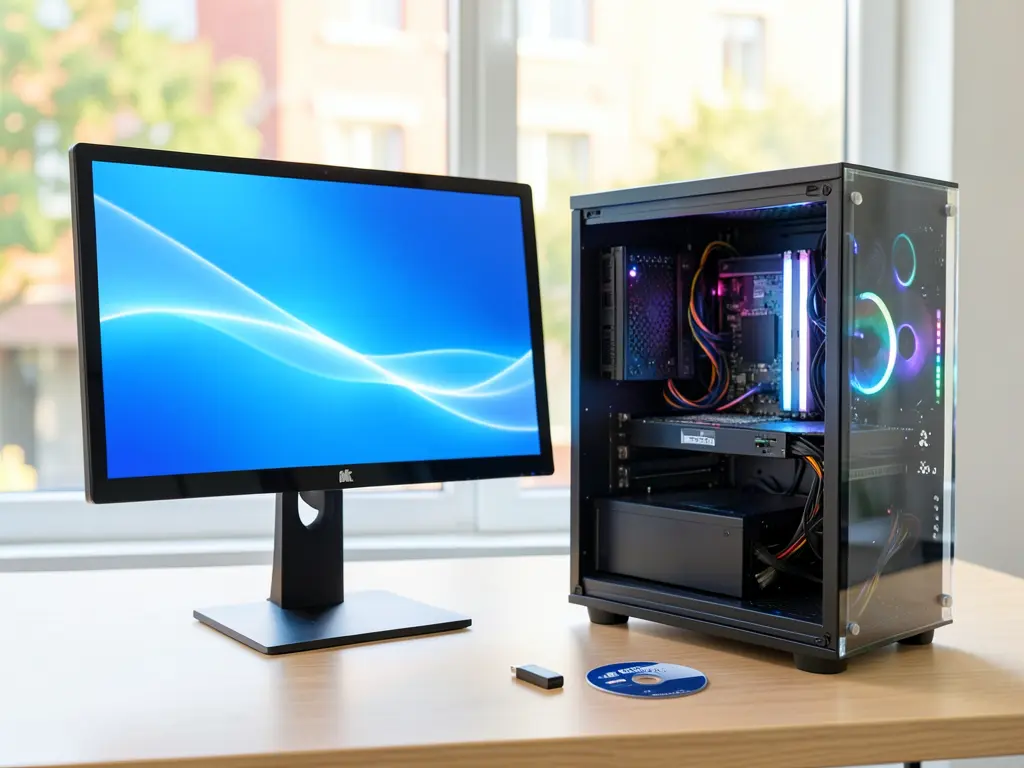
Máy tính chạy chậm, treo giữa phiên làm việc hay báo lỗi khi mở phần mềm quen thuộc thường khiến người dùng Quận 9 mất cả buổi để loay hoay. Phần lớn các trường hợp này không nằm ở phần cứng mà đến từ hệ điều hành đã cũ, driver xung đột hoặc ổ cứng đầy. Cài lại Windows và phần mềm đúng cách, có sao lưu dữ liệu trước, thường giải quyết gọn trong một buổi thay vì phải thay máy.
Khi nào nên cài lại Windows thay vì sửa từng lỗi
Không phải lỗi nào cũng cần cài lại hệ điều hành. Nếu máy chỉ chậm do nhiều phần mềm khởi động cùng lúc, bạn có thể tắt bớt mục Startup trong Task Manager hoặc dọn file rác bằng Disk Cleanup, và máy thường chạy ổn trở lại. Trường hợp đáng cân nhắc cài lại Windows là khi hệ thống đã bị lỗi nhiều lần, màn hình xanh lặp đi lặp lại, hoặc bản Windows quá cũ không còn nhận driver cho linh kiện mới.
Một dấu hiệu khác là ổ C gần đầy dù đã xóa bớt dữ liệu, hoặc máy không thể cập nhật bảo mật do lỗi thành phần hệ thống. Lúc này, việc cài mới Windows kèm driver chuẩn giúp máy chạy ổn định hơn so với vá từng lỗi. Tuy nhiên, cần phân biệt rõ: nếu máy có dấu hiệu phần cứng như kêu lạch cạch, nóng bất thường hay tự tắt nguồn, cài lại Windows không giải quyết được mà phải kiểm tra ổ cứng và tản nhiệt trước.
Chuẩn bị trước khi cài Windows và phần mềm
Bước quan trọng nhất là sao lưu dữ liệu. Toàn bộ file trong ổ C, thư mục Desktop, Downloads, tài liệu công việc và dữ liệu phần mềm kế toán, thiết kế cần được chép sang ổ ngoài hoặc dịch vụ lưu trữ đám mây. Khi cài lại Windows, ổ C sẽ bị xóa sạch, nên bỏ qua bước này là mất dữ liệu không khôi phục được.
Bạn cũng nên chuẩn bị sẵn bộ cài Windows phù hợp với cấu hình máy, thường là bản 64-bit cho máy có từ 4GB RAM trở lên. Với máy dùng SSD, nên kiểm tra dung lượng trống và tình trạng ổ trước khi cài để tránh lỗi giữa chừng. Danh sách phần mềm cần cài lại như trình duyệt, bộ Office, phần mềm đọc PDF, công cụ nén file và phần mềm diệt virus bản quyền nên ghi ra trước, tránh cài tràn lan sau đó.

Quy trình cài Windows và phần mềm tại nhà
Với máy để bàn hoặc laptop ở các khu vực như Phước Long B, Tăng Nhơn Phú, Hiệp Phú, việc cài đặt tại nhà giúp bạn giữ máy trong tầm mắt và kiểm tra ngay sau khi hoàn tất. Quy trình thường gồm: kiểm tra cấu hình và tình trạng ổ cứng, sao lưu dữ liệu, tạo bộ cài, cài Windows, cập nhật driver mạng và chipset, sau đó cài phần mềm theo nhu cầu.
Driver mạng là bước hay bị bỏ qua. Nếu máy không nhận Wi-Fi hoặc cổng LAN sau khi cài, bạn sẽ không thể tải driver từ Internet. Vì vậy, driver mạng cần được chuẩn bị sẵn trước khi cài, hoặc dùng điện thoại chia sẻ kết nối tạm thời để tải về. Với máy dùng Windows bản quyền, nên kích hoạt lại bằng key đã mua hoặc tài khoản Microsoft gắn với máy, không dùng công cụ kích hoạt không rõ nguồn gốc vì dễ kèm mã độc.
Sau khi cài xong, nên kiểm tra vài điểm trước khi bàn giao: máy nhận đủ RAM, nhận đúng card đồ họa, âm thanh hoạt động, kết nối mạng ổn định và các phần mềm mở được bình thường. Nếu có phần mềm đặc thù như AutoCAD, phần mềm kế toán hay công cụ đồ họa, nên cài đúng phiên bản phù hợp với cấu hình để tránh lỗi giật lag.
Những lỗi thường gặp và cách xử lý
Trong quá trình cài, một số lỗi hay xuất hiện như không nhận ổ cứng do thiếu driver SATA/NVMe, lỗi khi tạo phân vùng, hoặc máy khởi động vào BIOS thay vì bộ cài. Các lỗi này thường do thứ tự boot hoặc định dạng ổ chưa đúng chuẩn GPT/UEFI. Với máy đời mới, cần kiểm tra chế độ UEFI và Secure Boot trước khi cài để tránh mất thời gian.
Sau khi cài, nếu máy chạy chậm bất thường, nguyên nhân có thể là driver chưa đúng bản hoặc phần mềm khởi động cùng hệ thống quá nhiều. Trường hợp mạng chập chờn, nên kiểm tra lại driver Wi-Fi và cấu hình DNS, vì đôi khi lỗi không nằm ở nhà mạng mà ở cấu hình máy. Với những lỗi phức tạp hơn như xung đột phần mềm diệt virus, nên gỡ và cài lại theo thứ tự để tránh tranh chấp tài nguyên.
Nếu bạn không muốn tự thao tác hoặc máy đang chứa nhiều dữ liệu quan trọng, có thể tham khảo Máy Tính Hoàng Vũ PC Laptop để được hỗ trợ cài đặt và kiểm tra máy trước khi cài lại hệ điều hành. Với các khu vực lân cận như Quận 7 hay Thủ Đức, việc đặt lịch hỗ trợ từ xa hoặc tại nhà cũng giúp tiết kiệm thời gian di chuyển.
Thông tin cần chuẩn bị khi gọi hỗ trợ
Để việc hỗ trợ diễn ra nhanh, bạn nên chuẩn bị trước cấu hình máy, phiên bản Windows đang dùng, danh sách phần mềm cần cài và tình trạng dữ liệu đã sao lưu hay chưa. Nếu máy có lỗi cụ thể, chụp lại màn hình báo lỗi sẽ giúp kỹ thuật viên xác định đúng nguyên nhân thay vì phải kiểm tra lại từ đầu. Với máy dùng cho công việc, nên thống nhất thời gian cài đặt ngoài giờ làm để không gián đoạn.
Việc cài Windows và phần mềm không chỉ là chép lại hệ điều hành mà còn là bước kiểm tra tổng thể để máy chạy ổn định lâu dài. Làm đúng quy trình, sao lưu cẩn thận và cài đúng driver sẽ giúp máy hoạt động trơn tru hơn, hạn chế phải sửa lại nhiều lần. Nếu cần hỗ trợ thêm về cài đặt và tối ưu hệ thống, bạn có thể tham khảo Dịch vụ Tin Học Việt để được tư vấn thêm.









